Installieren
Laden Sie auf rbloc.app die Version für Ihren Computer herunter.
| Computer | Download |
|---|---|
| Windows 10 · 11 (64 Bit) | Windows |
| Mac (Apple Silicon, ab M1) | macOS |
Auf Macs mit Intel-Prozessor läuft RBLOC nicht.
Windows
- Öffnen Sie die heruntergeladene Datei
RBLOC-Setup-….exe. - Erscheint das blaue Fenster „Der Computer wurde durch Windows geschützt“, klicken Sie auf „Weitere Informationen“ → „Trotzdem ausführen“. Windows zeigt diesen Hinweis einmalig, wenn ein neu erschienenes Programm installiert wird.
- Klicken Sie auf „Installieren“ und warten Sie. Danach liegt das RBLOC-Symbol auf dem Desktop.
Mac
- Öffnen Sie die heruntergeladene Datei
RBLOC-….dmg. - Ziehen Sie das RBLOC-Symbol in den Ordner „Programme“.
- Öffnen Sie RBLOC im Ordner „Programme“. Bei der Frage, ob Sie die aus dem Internet geladene App wirklich öffnen möchten, klicken Sie auf „Öffnen“.
Einmalig beim ersten Start
Beim ersten Start steht an der Stelle von „Start“ „Sprachdaten für den ersten Start werden heruntergeladen“ mit einem Balken. Das sind die Daten für die Stimme des Roboters (etwa 380MB).
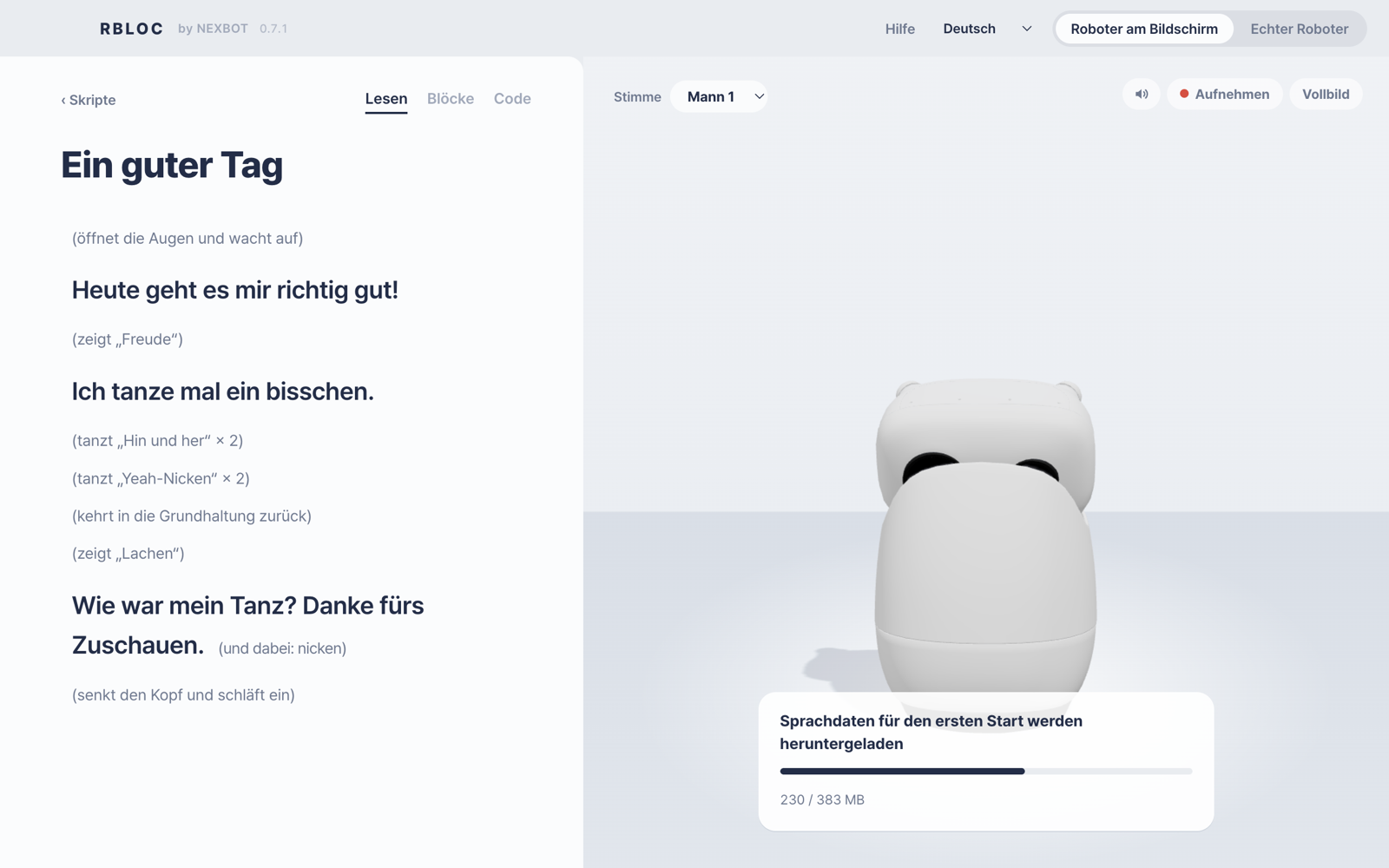
- Starten Sie RBLOC mit Internetverbindung. Die Skriptliste und die Blöcke können Sie auch während des Downloads schon ansehen.
- Eine Unterbrechung ist kein Problem. Beim nächsten Start geht der Download dort weiter, wo er aufgehört hat.
- Der Download läuft nur ein einziges Mal. Danach funktioniert RBLOC auch ohne Internet.
Für den echten Roboter wird beim ersten Klick auf „Echter Roboter“ einmalig noch das Programm geladen, das den Roboter bewegt (etwa 200MB). Wer nur den Roboter am Bildschirm nutzt, braucht es nicht.
Neue Versionen kommen von selbst
Bei jedem Start prüft RBLOC, ob es eine neue Version gibt, und lädt sie im Hintergrund. Ist sie fertig geladen, erscheint „Automatisches Update läuft. Bitte einen Moment warten.“, das Programm schließt sich und startet mit der neuen Version wieder. Sie müssen nichts tun.
- Solange der Roboter gerade spielt, wird nichts unterbrochen. Das Update kommt danach.
- Ihre Skripte bleiben erhalten.
- Die aktuelle Version steht klein neben „by NEXBOT“ in der oberen Leiste.
Deinstallieren
- Windows: Einstellungen → Apps → RBLOC → Deinstallieren
- Mac: RBLOC aus dem Ordner „Programme“ in den Papierkorb ziehen
Ihre Skripte und die geladenen Sprachdaten bleiben auch nach dem Deinstallieren erhalten. Nach einer neuen Installation machen Sie einfach weiter.