Das erste Skript in 5 Minuten
1. Ein Beispiel auswählen
Beim ersten Start ist die Liste leer. Klicken Sie unten auf „Neues Skript“, dann erscheint die Auswahl.
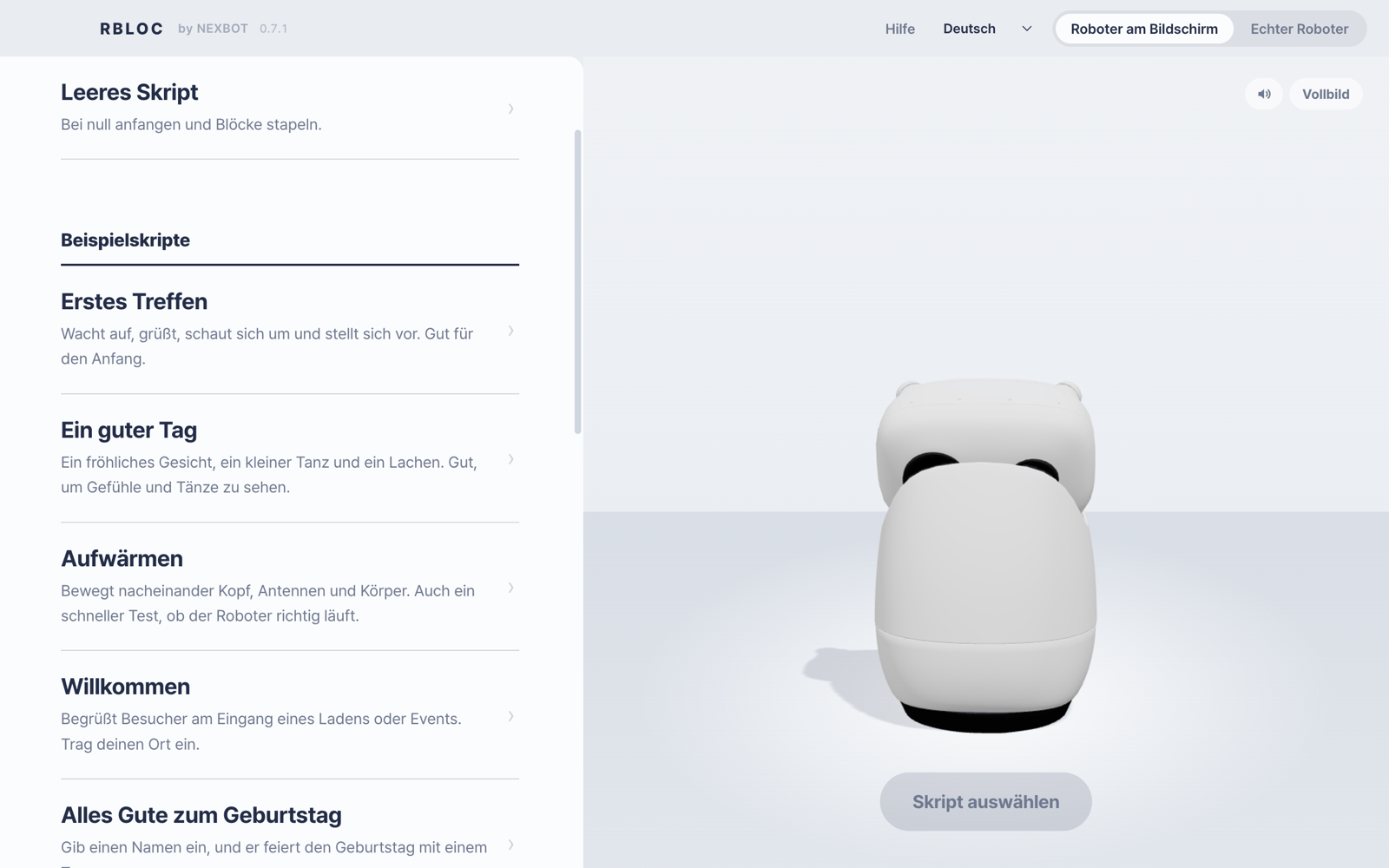
- Selbst machen – Sie beginnen mit einem leeren Skript.
- Beispielskripte – kurze, sofort einsetzbare Skripte wie Begrüßung, Geburtstagsgruß oder Quiz.
- Geschichtenzeit – Märchen, die der Roboter erzählt (Die drei kleinen Schweinchen, Pinocchio, Schneewittchen).
Für den Anfang eignet sich „Ein guter Tag“. Dort sehen Sie gut, wie Gefühle und Tänze aussehen.
2. Auf „Start“ klicken
Klicken Sie rechts unter der Bühne auf „Start“. Der Roboter am Bildschirm öffnet die Augen und beginnt zu spielen.
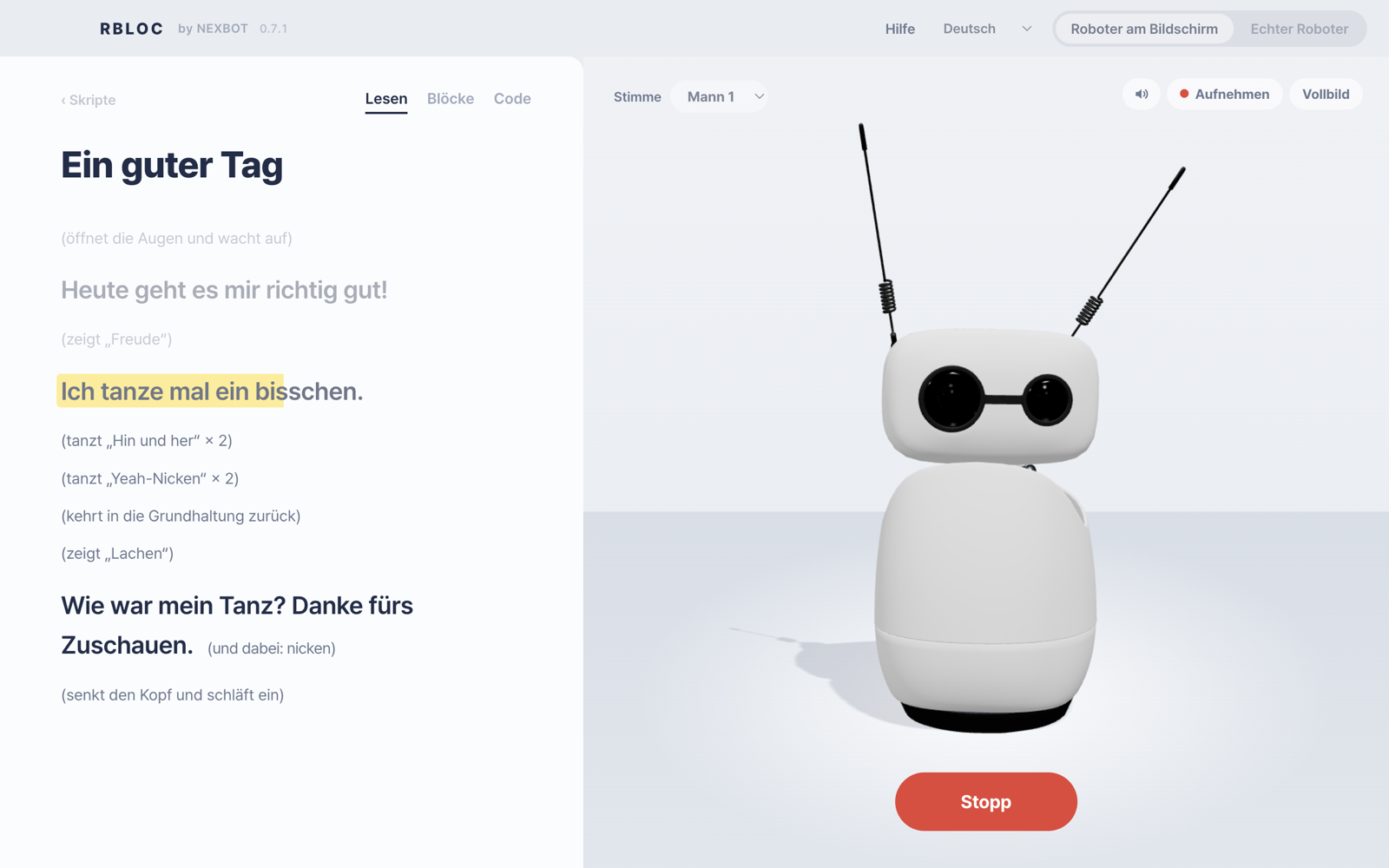
- Links im Skript ist die aktuelle Zeile gelb markiert.
- Zum Anhalten klicken Sie auf das rote „Stopp“.
- Ist es zu laut, fahren Sie mit der Maus auf das Lautsprecher-Symbol rechts oben an der Bühne und stellen leiser.
3. Eigenen Text schreiben
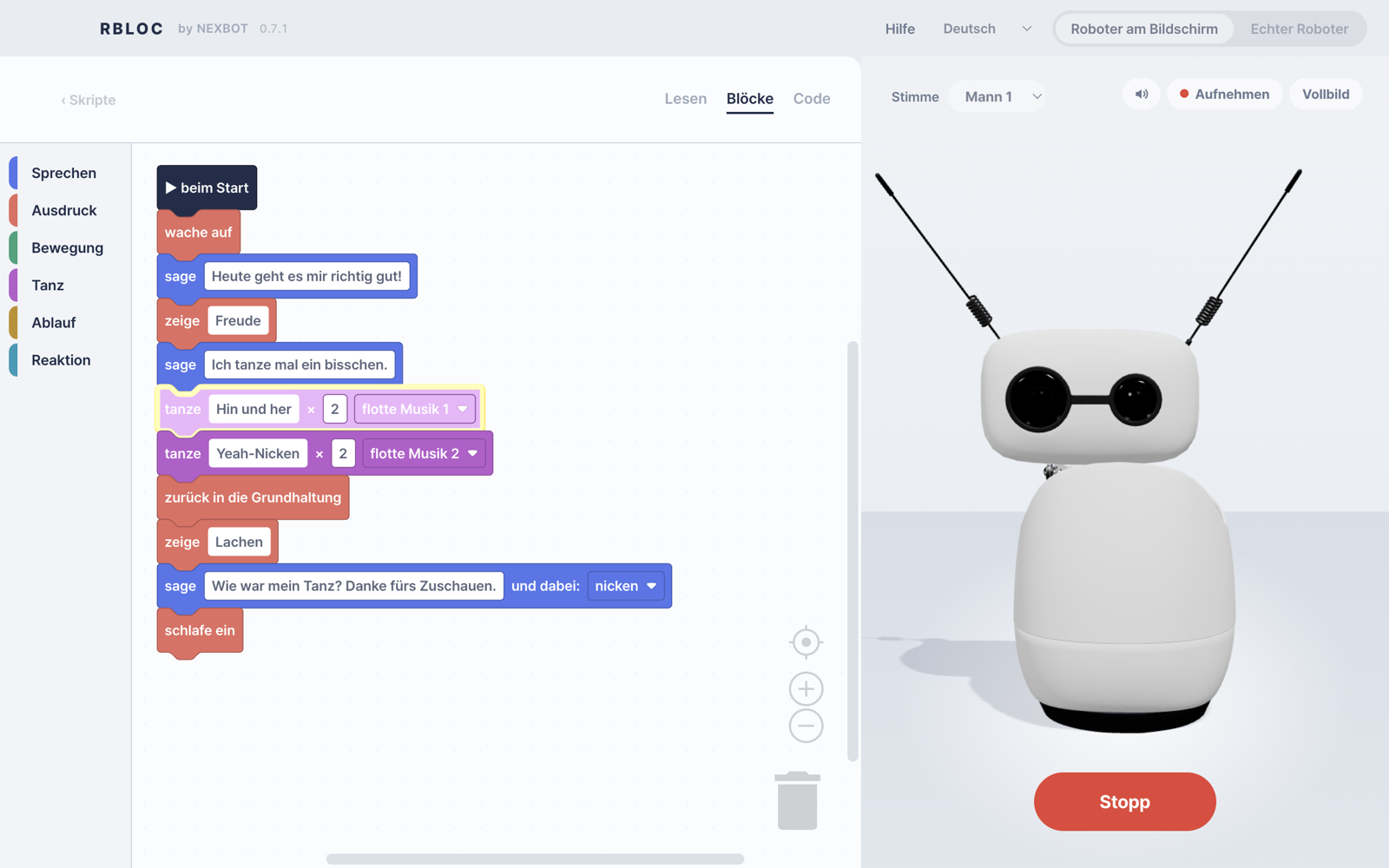
Klicken Sie im Skript auf eine gesprochene Zeile. RBLOC wechselt zu den Blöcken, und die Zeile ist ausgewählt. Klicken Sie auf den Text, schreiben Sie Ihren eigenen und klicken Sie wieder auf „Start“.
Manche Beispiele haben Lücken, etwa für einen Namen oder einen Ort. Diese füllen Sie direkt über dem Skript aus. Tragen Sie bei „Alles Gute zum Geburtstag“ doch einmal den Namen eines Freundes ein.
4. Eine Stimme wählen
Links oben an der Bühne wählen Sie unter „Stimme“ zwischen Mann 1–5 und Frau 1–5. Die Auswahl wird für jedes Skript einzeln gemerkt.
Gespeichert wird von selbst
Es gibt keinen Knopf zum Speichern. Jede Änderung wird sofort gespeichert. Zurück zur Liste kommen Sie mit „‹ Skripte“ links oben.
Wie geht es weiter?
- Block für Block – was jeder Block macht
- Den echten Roboter anschließen
- Als Video aufnehmen