Block für Block
Mit dem Reiter „Blöcke“ über dem Skript öffnen Sie die Block-Ansicht. Ziehen Sie Blöcke aus der Leiste links heraus und stecken Sie sie unter „▶ beim Start“. Sie werden von oben nach unten der Reihe nach ausgeführt.
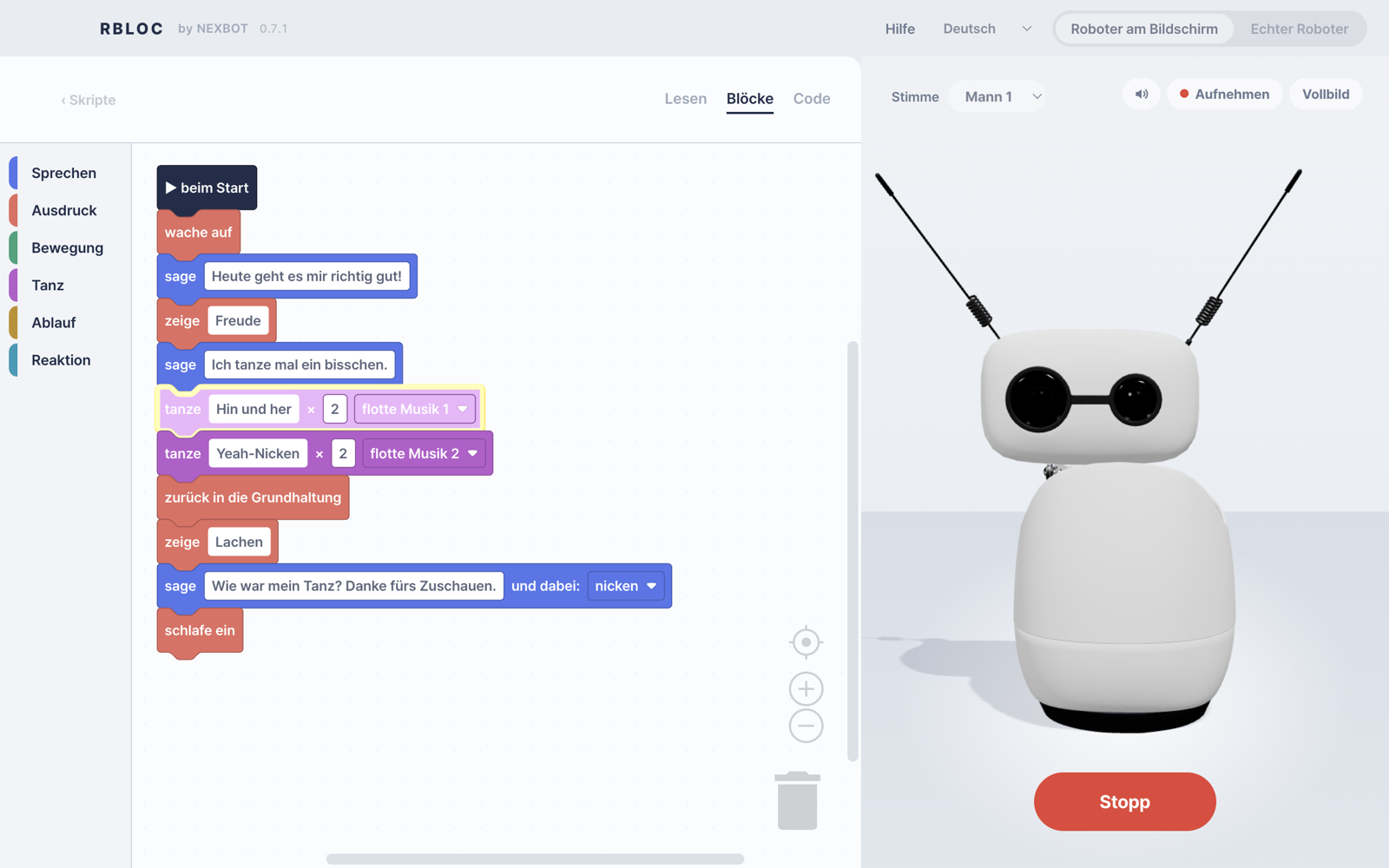
Lose Blöcke
Blöcke, die nicht an „▶ beim Start“ hängen, werden nicht ausgeführt. Einen Block, den Sie kurz herausnehmen möchten, legen Sie einfach daneben ab.
Sprechen
| Block | Was er macht |
|---|---|
| sage ○○ | Der Roboter spricht den eingegebenen Text laut. |
| sage ○○ und dabei: △△ | Er spricht und macht dabei eine Geste (nicken, Kopf neigen, mit Antennen winken usw.). |
Gesprochen wird in der Sprache des Skripts. Auch englische Wörter in einem deutschen Skript klingen natürlich.
Ausdruck
| Block | Was er macht |
|---|---|
| wache auf | Der schlafende Roboter öffnet die Augen und hebt den Kopf. Gehört an den Anfang des Skripts. |
| schlafe ein | Er senkt den Kopf und schläft ein. Gehört ans Ende. |
| zeige ○○ | Über 80 Gefühle wie Freude, Neugier, Schüchternheit oder Überraschung. Ein Klick auf das Feld, und der Roboter am Bildschirm macht es vor. |
| ○○ × △ | Kurze Gesten wie nicken, Kopf schütteln oder verbeugen, mehrmals hintereinander. |
| zurück in die Grundhaltung | Nach einem Gefühl oder Tanz schaut er wieder nach vorne und steht gerade. Gut vor dem nächsten Satz. |
Bewegung
| Block | Was er macht |
|---|---|
| schauen: ○○ | Legt die Blickrichtung fest. Ein Klick auf das Feld öffnet eine Fläche, auf der Sie die Richtung mit der Maus ziehen. |
| Kopf neigen: ○○ | Neigt den Kopf zur Seite. |
| Körper drehen: ○○ | Dreht den Körper. |
| Antennen: ○○ | Spreizt die beiden Antennen oder führt sie zusammen. |
Für das Tempo wählen Sie zwischen langsam, normal und schnell. Damit der Roboter keinen Schaden nimmt, bewegt er sich nur innerhalb seines Bewegungsbereichs; geht ein Wert darüber hinaus, gibt RBLOC einen Hinweis.
Tanz
| Block | Was er macht |
|---|---|
| tanze ○○ × △ ♪ | 20 Tänze. Als Musik wählen Sie flotte Musik 1–3, leichte Musik 1–3 oder ohne Musik. |
Stehen mehrere Tanz-Blöcke direkt hintereinander, läuft die Musik ohne Unterbrechung weiter.
Ablauf
| Block | Was er macht |
|---|---|
| warte ○ s | Macht eine kurze Pause. |
| wiederhole ○ mal | Führt die Blöcke darin mehrmals aus. |
| wiederhole fortlaufend | Wiederholt, bis Sie auf „Stopp“ klicken. Für den Begrüßungsroboter am Ladeneingang. |
| gleichzeitig | Führt zwei Reihen zur selben Zeit aus – etwa sprechen und dabei den Kopf drehen. |
| mache eins davon | Wählt jedes Mal eine von zwei Reihen aus. So ist es immer ein wenig anders. |
Reaktion
| Block | Was er macht |
|---|---|
| warte, bis ○○ gedrückt wird | Unter der Bühne erscheint ein Knopf; nach dem Klick geht es weiter. |
| wenn Knopf ○○ / △△ gedrückt wird | Zwei Knöpfe erscheinen, und die Blöcke des gedrückten Knopfs werden ausgeführt. Damit bauen Sie ein Quiz. |
| wenn ein Gesicht zu sehen ist … sonst … | Je nachdem, ob die Kamera des Roboters ein Gesicht sieht, passiert etwas anderes (nur mit dem echten Roboter). |
Gut zu wissen
- Rückgängig: Strg+Z (Mac: ⌘Z)
- Block löschen: in die Leiste zurückziehen oder Entf drücken
- Vom Skript zum Block: Ein Klick auf eine Zeile im Skript führt direkt zum passenden Block.
- Code: Im Reiter „Code“ sehen Sie den Inhalt des Skripts als Text und können ihn kopieren.