Les blocs, un par un
Cliquez sur l’onglet « Blocs », au-dessus du texte, pour afficher les blocs. Sortez un bloc du tiroir de gauche et accrochez-le sous « ▶ au lancement ». Les blocs sont joués dans l’ordre, de haut en bas.
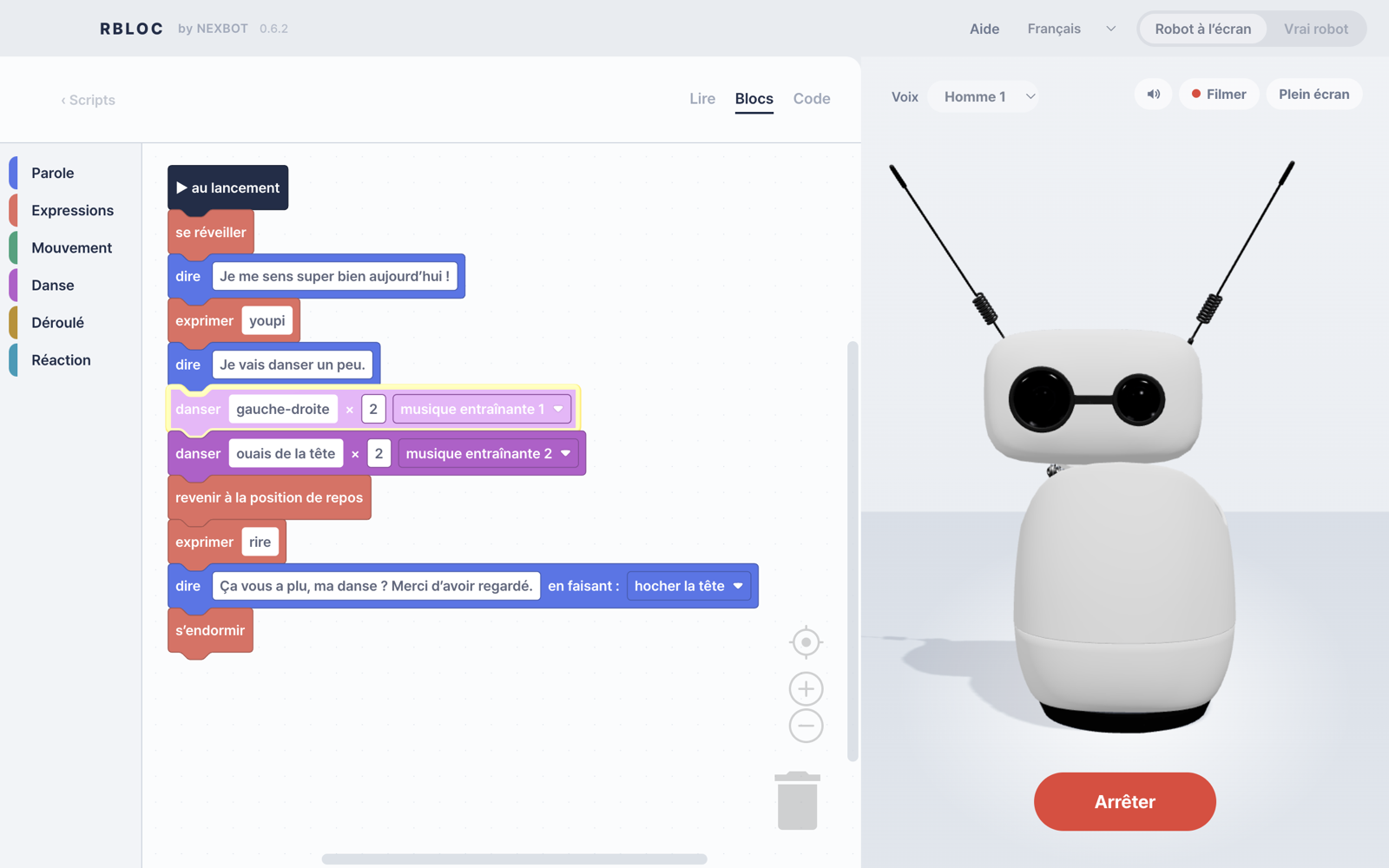
Les blocs détachés
Un bloc qui n’est pas accroché sous « ▶ au lancement » n’est pas joué. Pour mettre un bloc de côté un moment, il suffit de le poser à l’écart.
Parole
| Bloc | Ce qu’il fait |
|---|---|
| dire ○○ | Le robot dit à voix haute le texte que vous avez écrit. |
| dire ○○ en faisant : △△ | Il fait un geste en même temps qu’il parle (hocher la tête, pencher la tête, saluer des antennes, etc.). |
Le texte est lu dans la langue du script. Dans un script en français, vous pouvez glisser quelques mots d’anglais : ils sont lus naturellement.
Expressions
| Bloc | Ce qu’il fait |
|---|---|
| se réveiller | Le robot endormi ouvre les yeux et relève la tête. À mettre en premier dans un script. |
| s’endormir | Il baisse la tête et s’endort. À mettre en dernier. |
| exprimer ○○ | Plus de 80 expressions, comme « youpi », « curiosité », « timidité » ou « surprise ». Cliquez sur la case : le robot à l’écran vous montre l’expression. |
| ○○ × △ | Un petit geste répété plusieurs fois : hocher la tête, secouer la tête, s’incliner… |
| revenir à la position de repos | Après une expression ou une danse, le robot se remet droit et regarde devant lui. Pratique juste avant une réplique. |
Mouvement
| Bloc | Ce qu’il fait |
|---|---|
| regarder : ○○ | Choisit la direction du regard. Cliquez sur la case : un cadran apparaît, et vous réglez la direction en faisant glisser la souris. |
| pencher la tête : ○○ | Penche la tête sur le côté. |
| tourner le corps : ○○ | Fait pivoter le corps. |
| antennes : ○○ | Écarte ou resserre les deux antennes. |
Pour la vitesse, vous avez le choix entre « lentement », « normalement » et « vite ». Pour que le robot ne s’abîme pas, si vous dépassez ce qu’il peut faire, il s’arrête à sa limite et l’application vous prévient.
Danse
| Bloc | Ce qu’il fait |
|---|---|
| danser ○○ × △ ♪ | 20 danses. Pour la musique, choisissez entre « musique entraînante » 1 à 3, « musique légère » 1 à 3 et « sans musique ». |
Si vous enchaînez plusieurs blocs de danse, la musique continue sans coupure.
Déroulé
| Bloc | Ce qu’il fait |
|---|---|
| attendre ○ s | Fait une petite pause. |
| répéter ○ fois | Joue plusieurs fois les blocs placés à l’intérieur. |
| répéter sans fin | Recommence jusqu’à ce que vous cliquiez sur « Arrêter ». Idéal pour un robot d’accueil à l’entrée d’une boutique. |
| en même temps | Joue deux lignes à la fois. Par exemple, parler tout en tournant la tête. |
| faire l’un ou l’autre | Choisit au hasard l’une des deux lignes. Le script est ainsi un peu différent à chaque fois. |
Réaction
| Bloc | Ce qu’il fait |
|---|---|
| attendre un appui sur ○○ | Un bouton apparaît sous la scène ; le script continue quand on appuie dessus. |
| quand on appuie sur le bouton ○○ / △△ à l’écran | Deux boutons apparaissent ; le robot joue les blocs du bouton choisi. C’est le bloc qu’il faut pour un quiz. |
| s’il voit un visage … sinon … | Le robot agit différemment selon que sa caméra voit un visage ou non (avec un vrai robot). |
Bon à savoir
- Annuler : Ctrl+Z (⌘Z sur Mac)
- Supprimer un bloc : faites-le glisser dans le tiroir, ou appuyez sur Suppr
- Du texte aux blocs : cliquez sur une ligne du texte pour aller directement à son bloc.
- Code : l’onglet « Code » montre le contenu du script sous forme de texte, que vous pouvez copier.