Installation
Sur rbloc.app, téléchargez la version qui correspond à votre ordinateur.
| Ordinateur | À télécharger |
|---|---|
| Windows 10 · 11 (64 bits) | Windows |
| Mac (puce Apple, M1 ou plus récent) | macOS |
L’application ne fonctionne pas sur les Mac Intel.
Windows
- Ouvrez le fichier téléchargé
RBLOC-Setup-….exe. - Si une fenêtre bleue « Windows a protégé votre ordinateur » apparaît, cliquez sur « Informations complémentaires » → « Exécuter quand même ». Windows affiche ce message une seule fois, à l’installation d’une application récente.
- Cliquez sur « Installer » et patientez. À la fin, l’icône RBLOC apparaît sur le bureau.
Mac
- Ouvrez le fichier téléchargé
RBLOC-….dmg. - Faites glisser l’icône RBLOC dans le dossier Applications.
- Ouvrez RBLOC depuis le dossier Applications. Si le Mac indique que l’app a été téléchargée depuis Internet et demande si vous voulez l’ouvrir, cliquez sur « Ouvrir ».
Une seule fois, au premier lancement
Au premier lancement, à la place du bouton « Lancer », vous voyez « Téléchargement des données vocales pour le premier lancement » et une barre de progression. Ce sont les données qui servent à fabriquer la voix du robot (environ 380 Mo).
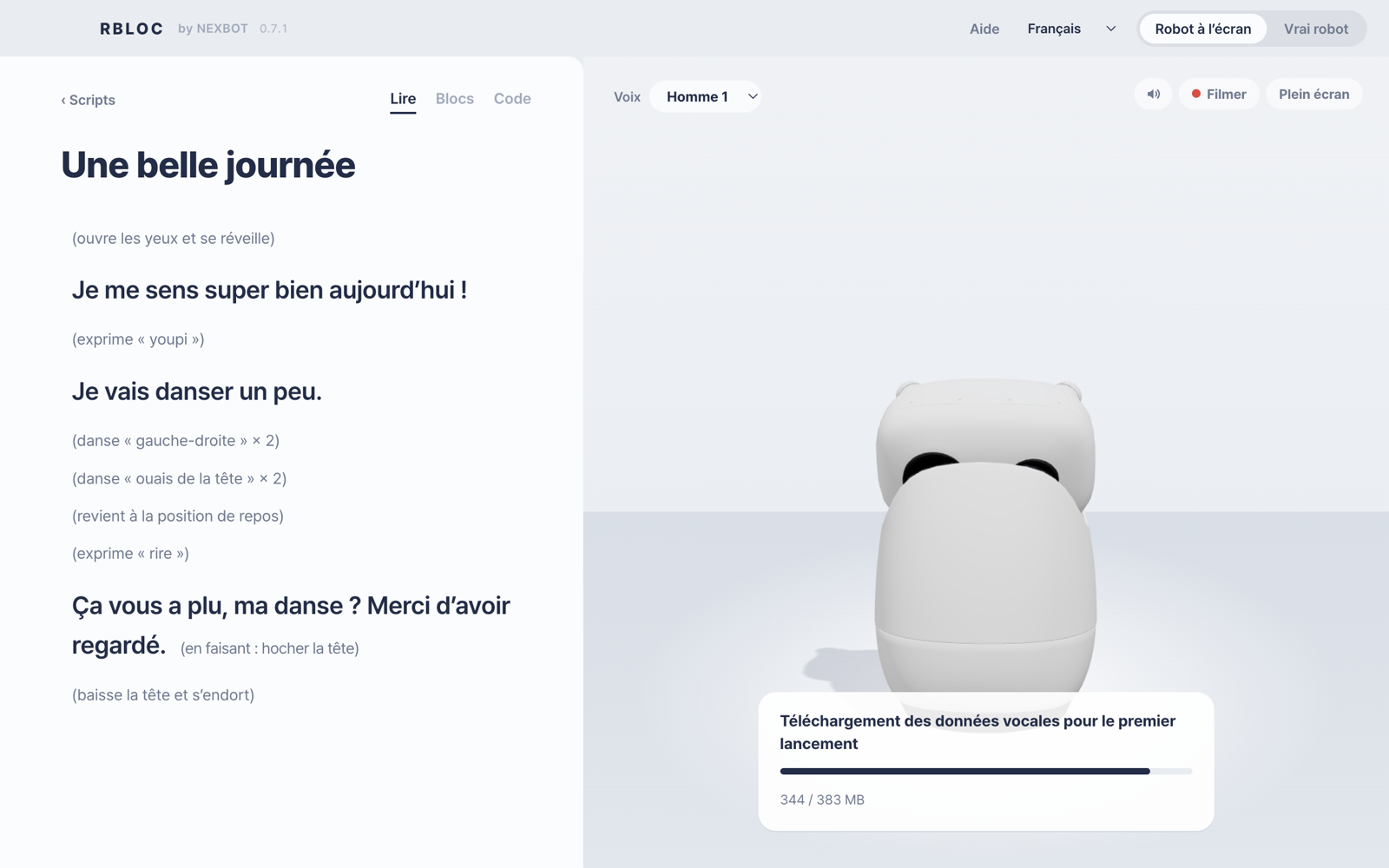
- Lancez l’application en étant connecté à Internet. Pendant le téléchargement, vous pouvez déjà regarder la liste des scripts et les blocs.
- Si la connexion se coupe, ce n’est pas grave : au prochain lancement, le téléchargement reprend là où il s’était arrêté.
- Il se fait une seule fois. Ensuite, l’application s’utilise sans Internet.
Pour utiliser un vrai robot, le programme qui fait bouger le robot (environ 200 Mo) se télécharge lui aussi une fois, la première fois que vous cliquez sur « Vrai robot ». Si vous n’utilisez que le robot à l’écran, il n’est pas téléchargé.
Les mises à jour se font toutes seules
À chaque lancement, l’application vérifie s’il existe une nouvelle version et, si oui, la télécharge en arrière-plan. Une fois le téléchargement terminé, le message « Mise à jour automatique en cours. Merci de patienter un instant. » s’affiche, puis l’application se ferme et se rouvre dans sa nouvelle version. Vous n’avez rien à faire.
- Elle n’interrompt jamais le robot en train de jouer : la mise à jour attend la fin.
- Vos scripts sont conservés.
- Le numéro de la version actuelle est écrit en petit dans la barre du haut, à côté de « by NEXBOT ».
Désinstaller
- Windows : Paramètres → Applications → RBLOC → Désinstaller
- Mac : mettez RBLOC, dans le dossier Applications, à la corbeille
Même après la désinstallation, vos scripts et les données vocales déjà téléchargées restent sur l’ordinateur. Si vous réinstallez l’application, vous retrouvez tout.