Appearance
설치하기
rbloc.app에서 내 컴퓨터에 맞는 것을 받습니다.
| 컴퓨터 | 받는 것 |
|---|---|
| Windows 10 · 11 (64비트) | Windows |
| 맥 (M1 이후의 애플 실리콘) | macOS |
인텔 맥에서는 돌지 않습니다.
Windows
- 받은
RBLOC-Setup-….exe를 엽니다. - «Windows의 PC 보호» 라는 파란 창이 뜨면 「추가 정보」 → 「실행」 을 누릅니다. 아직 Microsoft에 등록하지 않은 프로그램이라 처음 한 번 묻는 것입니다.
- 「설치」를 누르고 기다립니다. 끝나면 바탕화면에 RBLOC 아이콘이 생깁니다.
맥
- 받은
RBLOC-….dmg를 엽니다. - RBLOC 아이콘을 응용 프로그램 폴더로 끌어다 놓습니다.
- 응용 프로그램 폴더에서 RBLOC을 엽니다. «인터넷에서 다운로드된 앱입니다. 열겠습니까?»라고 물으면 「열기」 를 누릅니다.
처음 켤 때 한 번
처음 켜면 「시작」 자리에 «처음 실행을 위해 음성 데이터를 내려받고 있어요» 와 막대가 나옵니다. 로봇의 목소리를 만드는 데이터(약 380MB)입니다.
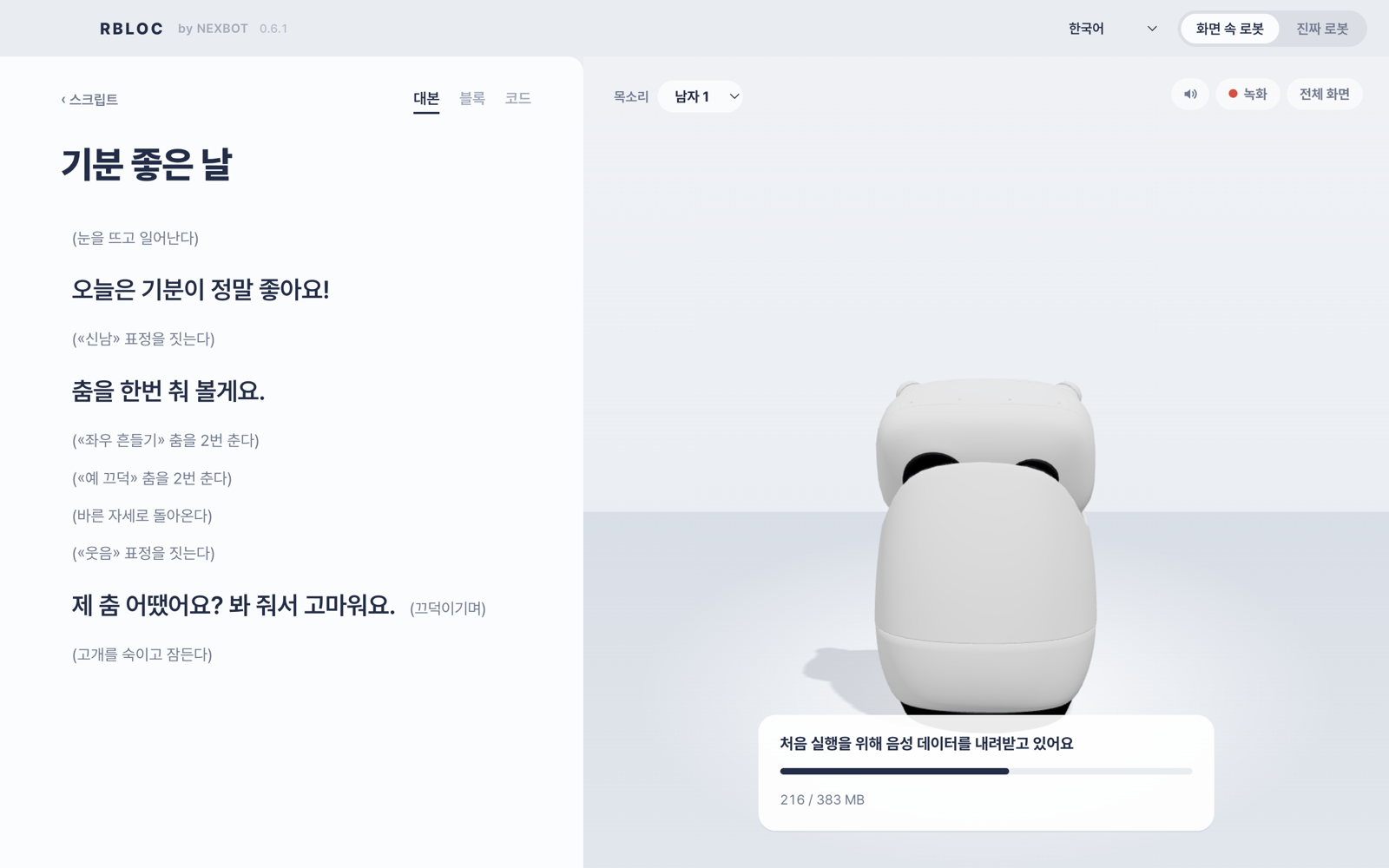
- 인터넷에 연결된 상태에서 켜 주세요. 받는 동안에도 스크립트 목록과 블록은 볼 수 있습니다.
- 중간에 끊겨도 괜찮습니다. 다시 켜면 받던 데서 이어 받습니다.
- 한 번만 받습니다. 그 뒤로는 인터넷 없이도 씁니다.
진짜 로봇을 쓰려면 「진짜 로봇」을 처음 누를 때 로봇을 움직이는 프로그램(약 200MB)을 한 번 더 받습니다. 화면 속 로봇만 쓰면 받지 않습니다.
새 판은 저절로
켤 때마다 새 판이 있는지 확인하고, 있으면 뒤에서 받아 둡니다. 다 받으면 «자동 업데이트 중입니다. 잠시만 기다려 주세요.» 가 뜨고 프로그램이 꺼졌다가 새 판으로 다시 켜집니다. 따로 할 일은 없습니다.
- 로봇이 연기하는 중에는 끼어들지 않습니다. 끝난 뒤에 바꿉니다.
- 만든 스크립트는 그대로 남습니다.
- 지금 판은 위 줄의 «by NEXBOT» 옆에 작게 적혀 있습니다.
지우기
- Windows: 설정 → 앱 → RBLOC → 제거
- 맥: 응용 프로그램 폴더의 RBLOC을 휴지통으로
지워도 만든 스크립트와 받아 둔 음성 데이터는 남습니다. 다시 깔면 그대로 이어집니다.