インストール
rbloc.app から、お使いのパソコンに合うものをダウンロードします。
| パソコン | ダウンロードするもの |
|---|---|
| Windows 10 · 11(64ビット) | Windows |
| Mac(M1以降のAppleシリコン) | macOS |
IntelのMacでは動きません。
Windows
- ダウンロードした
RBLOC-Setup-….exeを開きます。 - 「WindowsによってPCが保護されました」 という青い画面が出たら、「詳細情報」→「実行」 を押します。新しく公開されたアプリをインストールするとき、Windowsが最初の1回だけ確認する画面です。
- 「インストール」を押して待ちます。終わると、デスクトップにRBLOCのアイコンができます。
Mac
- ダウンロードした
RBLOC-….dmgを開きます。 - RBLOCのアイコンをアプリケーションフォルダにドラッグします。
- アプリケーションフォルダからRBLOCを開きます。「インターネットからダウンロードされたアプリケーションです。開いてもよろしいですか?」と聞かれたら、「開く」 を押します。
最初に開くときに1回だけ
はじめて開くと、「スタート」のところに 「はじめての起動のために音声データをダウンロードしています」 という文字と進みぐあいのバーが出ます。ロボットの声を作るためのデータ(約380MB)です。
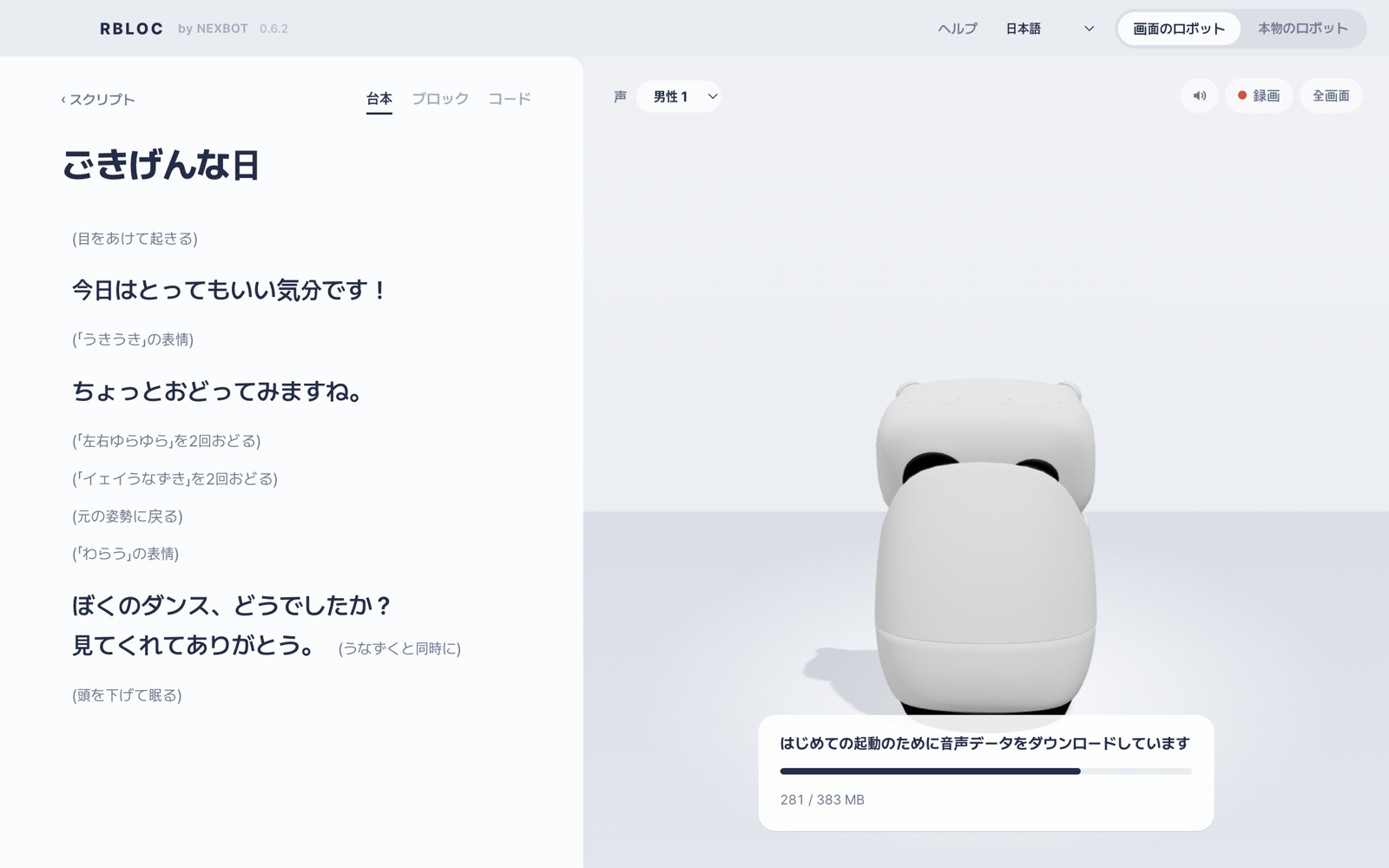
- インターネットにつながった状態で開いてください。ダウンロード中も、スクリプトの一覧とブロックは見られます。
- 途中で切れても大丈夫です。もう一度開くと、続きからダウンロードします。
- ダウンロードは1回だけです。そのあとはインターネットなしで使えます。
本物のロボットを使う場合は、「本物のロボット」をはじめて押したときに、ロボットを動かすプログラム(約200MB)をもう1回ダウンロードします。画面のロボットだけを使うなら、ダウンロードしません。
新しいバージョンは自動で
開くたびに新しいバージョンがあるか確認し、あれば裏でダウンロードしておきます。ダウンロードが終わると 「自動アップデート中です。しばらくお待ちください。」 と表示され、アプリがいったん閉じてから新しいバージョンで開きなおします。何もする必要はありません。
- ロボットが演じている最中には割りこみません。終わってから切り替えます。
- 作ったスクリプトはそのまま残ります。
- 今のバージョンは、上のバーの「by NEXBOT」の横に小さく書いてあります。
アンインストール
- Windows:設定 → アプリ → RBLOC → アンインストール
- Mac:アプリケーションフォルダのRBLOCをゴミ箱へ
アンインストールしても、作ったスクリプトとダウンロードした音声データは残ります。入れなおせば、そのまま続きから使えます。