Instalación
Descarga en rbloc.app la versión para tu ordenador.
| Ordenador | Qué descargar |
|---|---|
| Windows 10 · 11 (64 bits) | Windows |
| Mac (Apple Silicon, M1 o posterior) | macOS |
No funciona en los Mac con procesador Intel.
Windows
- Abre el archivo descargado
RBLOC-Setup-….exe. - Si aparece una ventana azul que dice «Windows protegió su PC», haz clic en «Más información» → «Ejecutar de todas formas». Windows muestra este aviso una sola vez al instalar programas recién publicados.
- Haz clic en «Instalar» y espera. Al terminar, verás el icono de RBLOC en el escritorio.
Mac
- Abre el archivo descargado
RBLOC-….dmg. - Arrastra el icono de RBLOC a la carpeta Aplicaciones.
- Abre RBLOC desde la carpeta Aplicaciones. Si el Mac avisa de que es una app descargada de internet y pregunta si quieres abrirla, haz clic en «Abrir».
Solo la primera vez
La primera vez que lo abras, en el lugar de «Iniciar» verás «Descargando los datos de voz para el primer uso» y una barra de progreso. Son los datos con los que se crea la voz del robot (unos 380 MB).
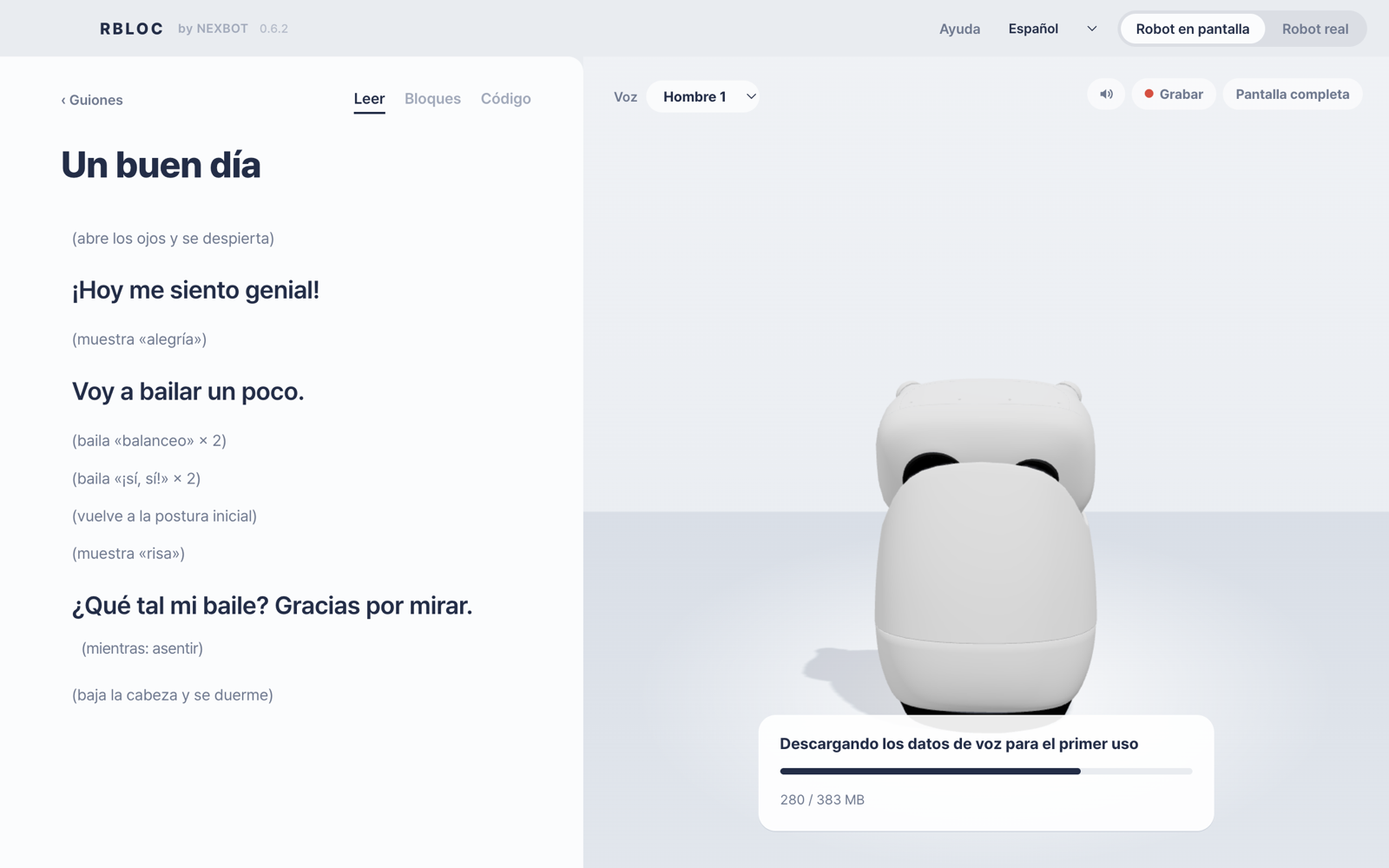
- Ábrelo con conexión a internet. Mientras se descargan, ya puedes ver la lista de guiones y los bloques.
- Si la descarga se corta, no pasa nada: al volver a abrir el programa, sigue donde se quedó.
- Se descargan una sola vez. Después, el programa funciona sin internet.
Para usar un robot real, la primera vez que pulses «Robot real» se descarga además el programa que mueve el robot (unos 200 MB). Si solo usas el robot en pantalla, no se descarga.
Las versiones nuevas llegan solas
Cada vez que se abre, el programa comprueba si hay una versión nueva y, si la hay, la descarga en segundo plano. Cuando termina, aparece «Actualizando automáticamente. Espera un momento, por favor.», el programa se cierra y vuelve a abrirse con la versión nueva. No tienes que hacer nada.
- No interrumpe al robot mientras actúa: cambia de versión cuando termina.
- Los guiones que has creado se conservan.
- La versión actual aparece en pequeño junto a «by NEXBOT», en la barra superior.
Desinstalar
- Windows: Configuración → Aplicaciones → RBLOC → Desinstalar
- Mac: arrastra RBLOC desde la carpeta Aplicaciones a la Papelera
Aunque lo desinstales, tus guiones y los datos de voz descargados se quedan en el ordenador. Si vuelves a instalarlo, sigues donde lo dejaste.