Grabar un vídeo
Puedes guardar la actuación del robot en pantalla como un archivo de vídeo con sonido. Sirve para presentaciones de clase, para enviarlo a las familias o para publicarlo en redes sociales.
Cómo grabar
- Abre un guion y elige «Robot en pantalla».
- Pulsa «● Grabar», arriba a la derecha del escenario. El robot empieza a actuar desde el principio.
- Cuando termina la actuación, la grabación se detiene sola y el programa pregunta dónde guardar el archivo.
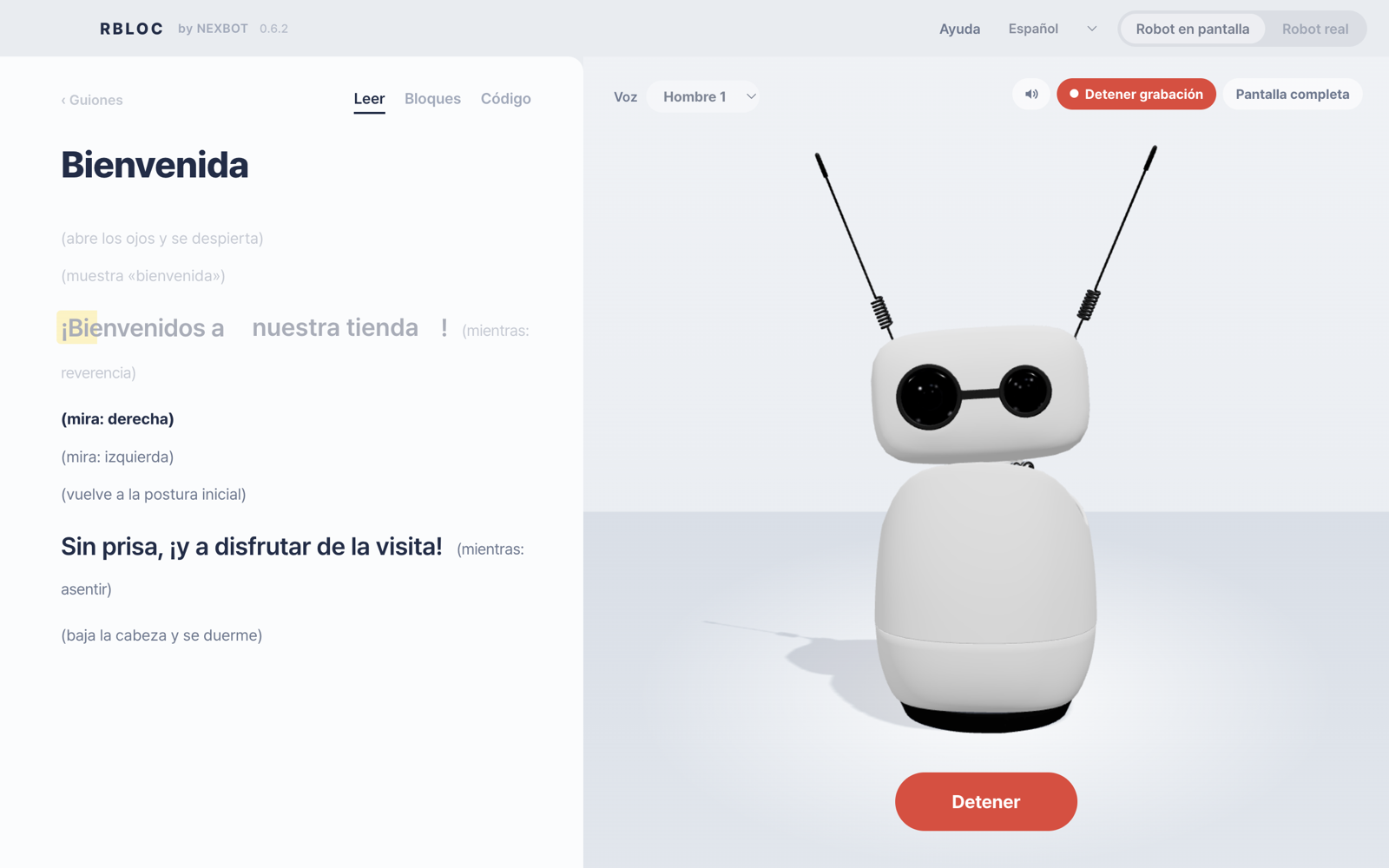
- Para terminar antes, pulsa «Detener grabación».
- El archivo se guarda en mp4 (vertical, 1080). Se abre en el móvil y en casi cualquier programa.
- Aunque bajes el volumen con el botón de sonido, la grabación se guarda con el volumen original.
Pantalla completa
Con «Pantalla completa» se ve solo el escenario, en grande. Es útil para proyectarlo en la pantalla grande del aula. Para volver, pulsa Esc o «Salir».
Compartir guiones
- Pasa el ratón por una línea de la lista y pulsa «Exportar» para guardar ese guion como archivo (
.rbloc.json). - Con «Seleccionar», arriba a la derecha de la lista, puedes marcar varios y exportarlos o eliminarlos de una vez.
- Los archivos que recibas se añaden con «Importar desde archivo», debajo de la lista.
Así se pueden reunir los guiones de toda la clase y reproducirlos uno tras otro en el ordenador del docente.