Filmer une vidéo
Vous pouvez garder ce que joue le robot à l’écran dans un fichier vidéo, avec le son. C’est utile pour une présentation en classe, un message aux familles ou une publication sur les réseaux sociaux.
Filmer
- Ouvrez un script et choisissez « Robot à l’écran ».
- Cliquez sur « ● Filmer », en haut à droite de la scène. Le robot joue le script depuis le début.
- Quand il a fini, l’enregistrement s’arrête tout seul et l’application vous demande où enregistrer le fichier.
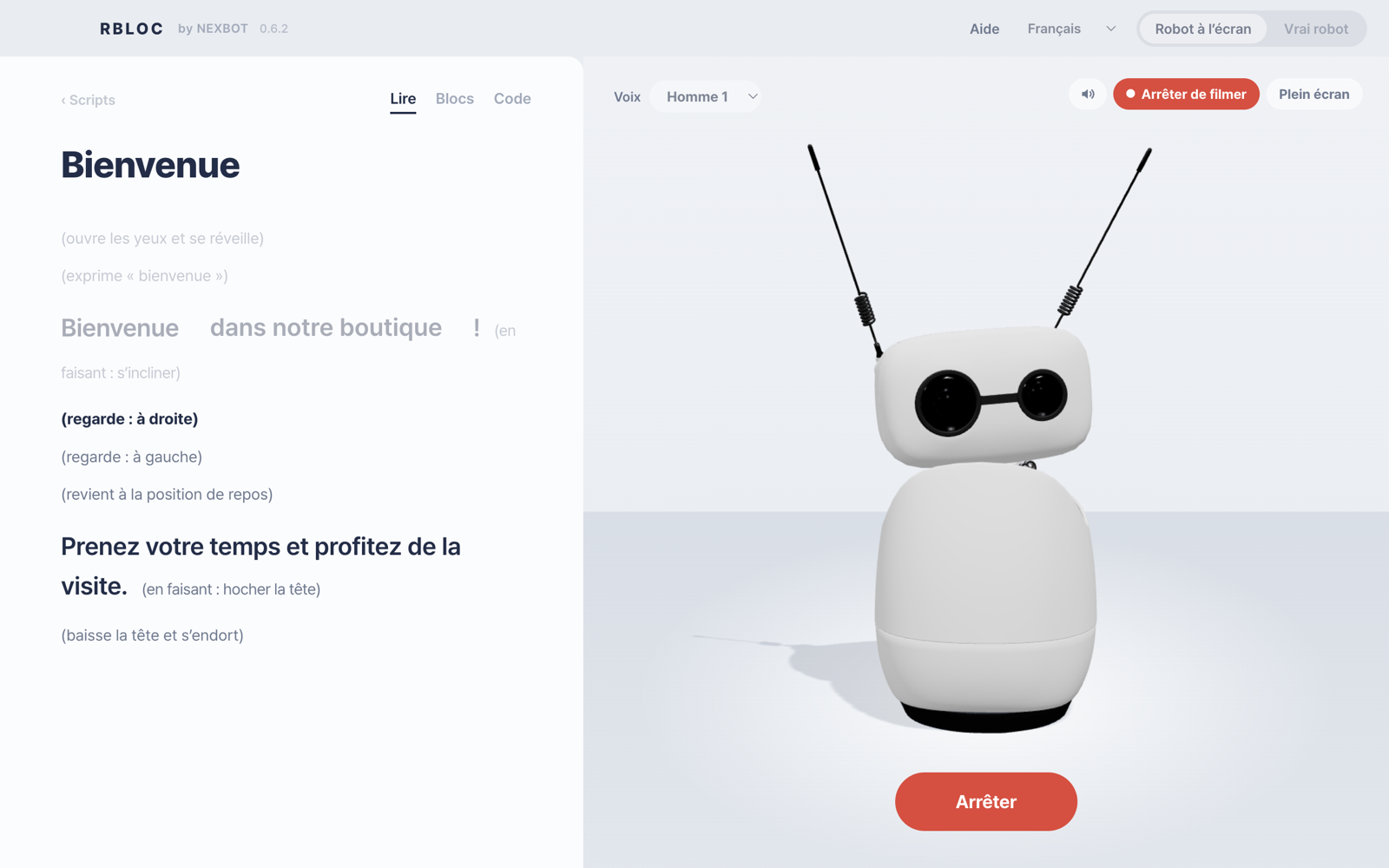
- Pour arrêter avant la fin, cliquez sur « Arrêter de filmer ».
- Le fichier est enregistré en mp4 (vertical, 1080). Il s’ouvre sur un téléphone et dans la plupart des logiciels.
- Même si vous baissez le son avec le bouton du haut-parleur, la vidéo garde le volume d’origine.
Plein écran
Cliquez sur « Plein écran » pour n’afficher que la scène, en grand. C’est fait pour le grand écran de la classe. Pour revenir, appuyez sur Échap ou cliquez sur « Retour ».
Échanger des scripts
- Passez la souris sur une ligne de la liste : le bouton « Exporter » apparaît et enregistre ce script dans un fichier (
.rbloc.json). - Avec « Sélectionner », en haut à droite de la liste, vous pouvez en choisir plusieurs pour les exporter ou les supprimer d’un coup.
- Pour ajouter un fichier reçu, cliquez sur « Importer un fichier », sous la liste.
C’est ainsi que l’on rassemble les scripts des élèves pour les passer l’un après l’autre sur l’ordinateur de l’enseignant.