Registrare un video
Puoi salvare la recita del robot sullo schermo in un file video, con l’audio. Serve per una presentazione in classe, per una comunicazione alle famiglie o per i social.
Registrare
- Apri un copione e scegli «Robot sullo schermo».
- Premi «● Registra» in alto a destra del palco. Il robot comincia a recitare dall’inizio.
- Quando la recita finisce, la registrazione si ferma da sola e ti chiede dove salvare il file.
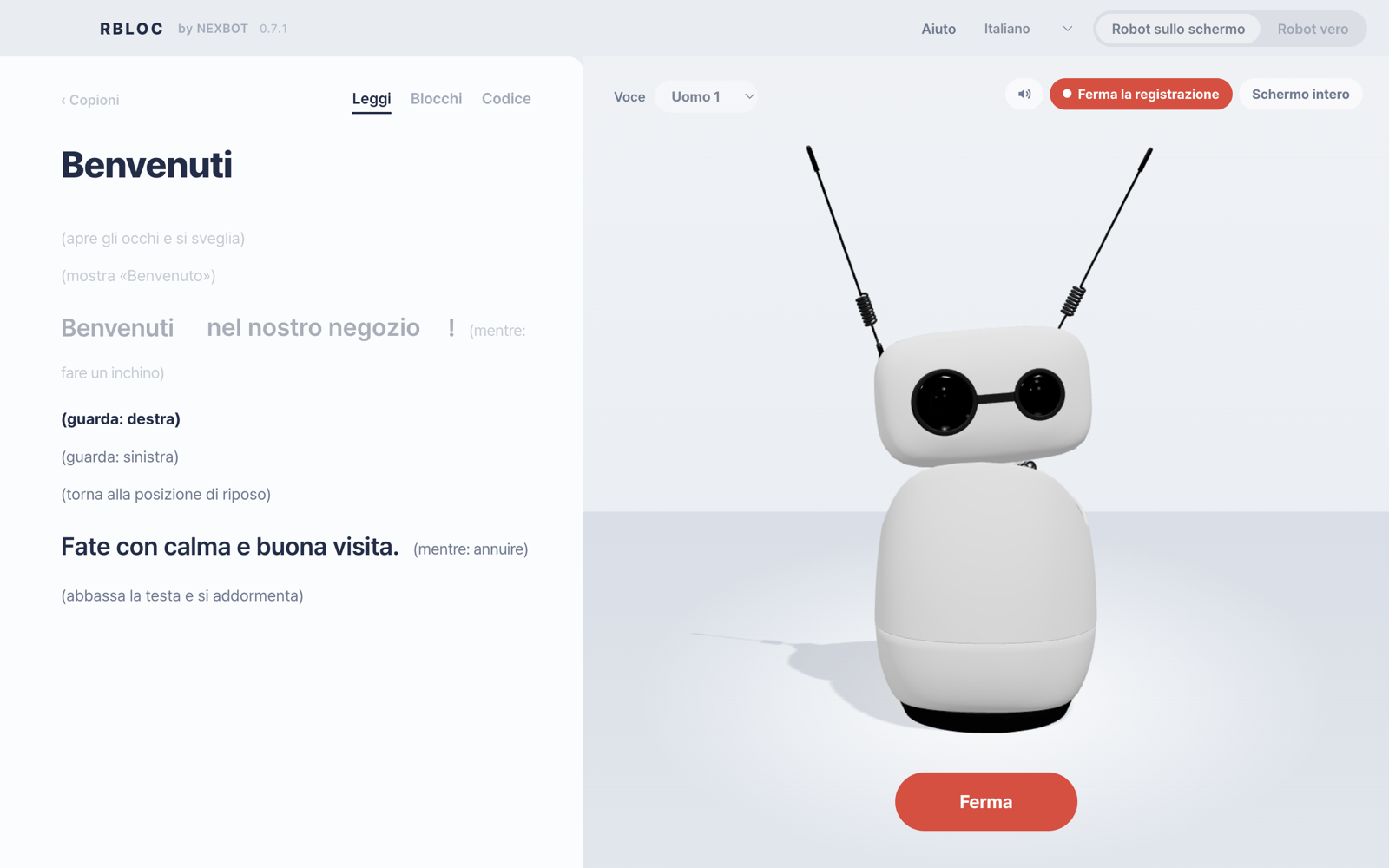
- Per finire prima, premi «Ferma la registrazione».
- Il file viene salvato in mp4 (verticale, 1080). Si apre sul telefono e con quasi tutti i programmi.
- Anche se abbassi il volume di ascolto con il pulsante dell’audio, nella registrazione il volume resta quello originale.
Schermo intero
Con «Schermo intero» si vede solo il palco, in grande. Serve per proiettarlo sullo schermo grande dell’aula. Per tornare indietro premi Esc oppure «Esci».
Scambiarsi i copioni
- Passa il mouse su una riga dell’elenco: compare «Esporta», che salva quel copione in un file (
.rbloc.json). - Con «Seleziona», in alto a destra dell’elenco, scegli più copioni per esportarli o eliminarli tutti insieme.
- Un file ricevuto si aggiunge con «Importa da file», sotto l’elenco.
È il modo per raccogliere i copioni dei bambini e farli recitare uno dopo l’altro dal computer dell’insegnante.