Als Video aufnehmen
Was der Roboter am Bildschirm spielt, können Sie mit Ton als Videodatei festhalten – für eine Präsentation in der Klasse, für eine Nachricht an die Eltern oder für soziale Medien.
Aufnehmen
- Öffnen Sie ein Skript und wählen Sie „Roboter am Bildschirm“.
- Klicken Sie rechts oben an der Bühne auf „● Aufnehmen“. Der Roboter beginnt von vorn zu spielen.
- Am Ende stoppt die Aufnahme von selbst, und RBLOC fragt, wo die Datei gespeichert werden soll.
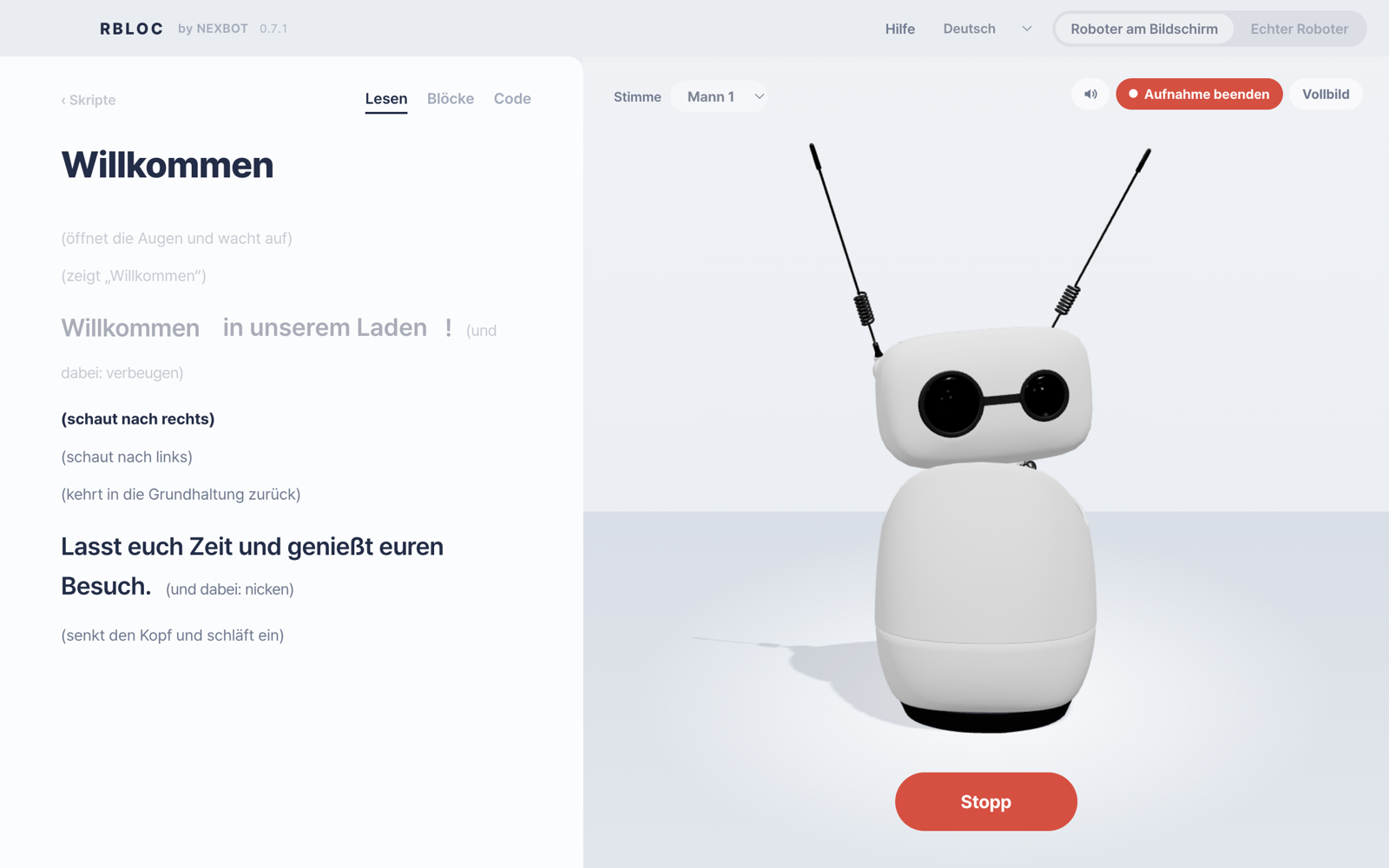
- Zum vorzeitigen Beenden klicken Sie auf „Aufnahme beenden“.
- Gespeichert wird als mp4 (Hochformat, 1080). Das lässt sich auf dem Handy und in den meisten Programmen öffnen.
- Auch wenn Sie den Ton beim Zuhören leiser stellen, wird er in der Aufnahme in Originallautstärke gespeichert.
Vollbild
Mit „Vollbild“ sehen Sie nur die Bühne, und zwar groß – ideal für den großen Bildschirm vorn im Klassenzimmer. Mit Esc oder „Zurück“ kehren Sie zurück.
Skripte weitergeben
- Fahren Sie in der Liste mit der Maus über eine Zeile und klicken Sie auf „Exportieren“. So speichern Sie ein Skript als Datei (
.rbloc.json). - Mit „Auswählen“ rechts oben in der Liste markieren Sie mehrere Skripte und exportieren oder löschen sie auf einmal.
- Eine erhaltene Datei laden Sie mit „Aus Datei importieren“ unter der Liste.
So sammeln Sie die Skripte der Kinder ein und spielen sie nacheinander auf dem Lehrercomputer ab.