Instalar
Baixe em rbloc.app a versão certa para o seu computador.
| Computador | O que baixar |
|---|---|
| Windows 10 · 11 (64 bits) | Windows |
| Mac (Apple Silicon, M1 ou mais novo) | macOS |
Não funciona em Macs com processador Intel.
Windows
- Abra o arquivo
RBLOC-Setup-….exeque você baixou. - Se aparecer uma janela azul dizendo «O Windows protegeu o computador», clique em “Mais informações” → “Executar assim mesmo”. O Windows mostra esse aviso uma única vez, ao instalar um programa recém-lançado.
- Clique em “Instalar” e aguarde. No fim, o ícone do RBLOC aparece na área de trabalho.
Mac
- Abra o arquivo
RBLOC-….dmgque você baixou. - Arraste o ícone do RBLOC para a pasta Aplicativos.
- Abra o RBLOC na pasta Aplicativos. Se o Mac avisar que é um app baixado da internet e perguntar se você quer abrir, clique em “Abrir”.
Só na primeira vez
Na primeira vez que você abre o programa, no lugar do botão “Iniciar” aparece «Baixando os dados de voz para o primeiro uso» com uma barra. São os dados que criam a voz do robô (cerca de 380MB).
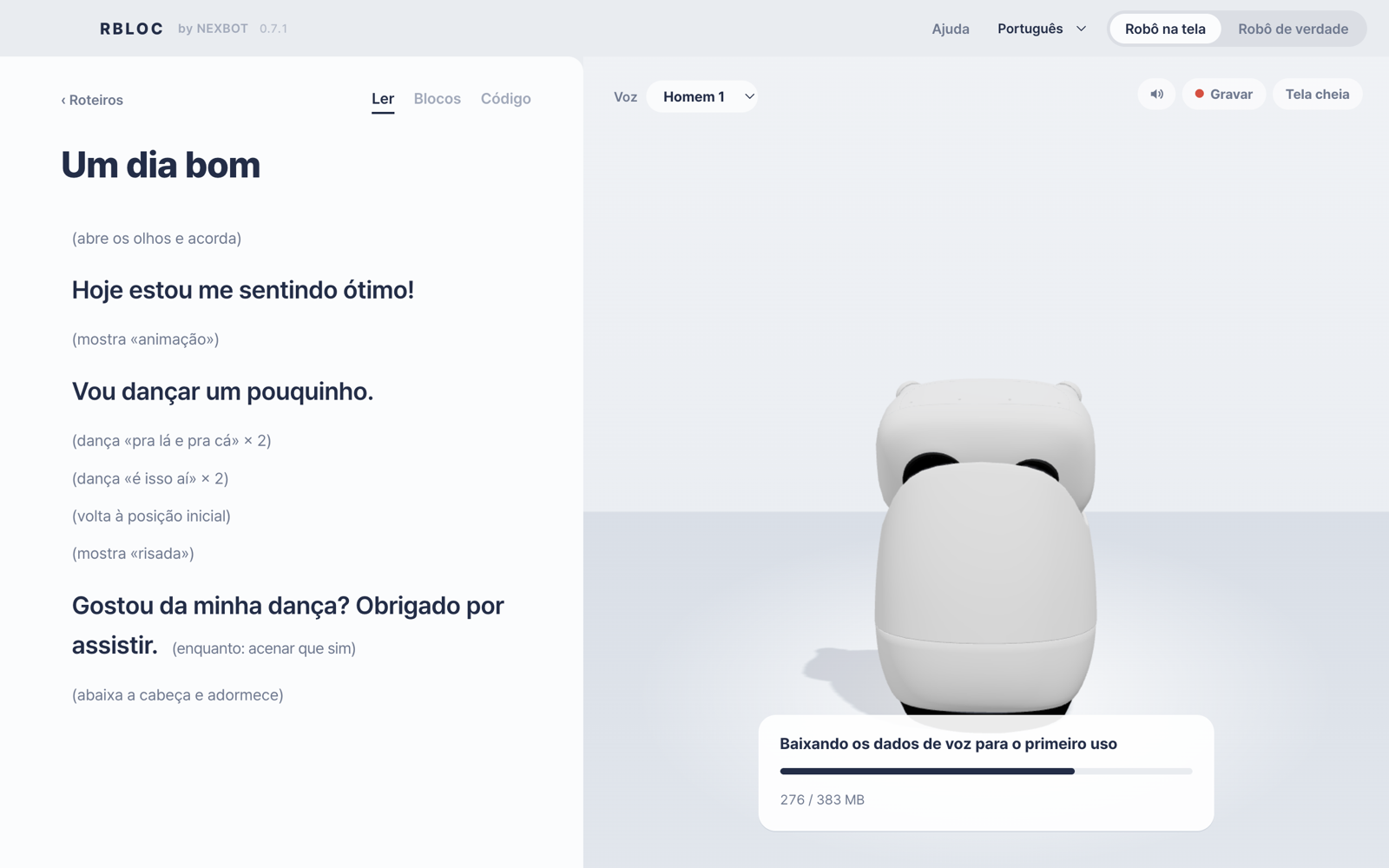
- Abra o programa com a internet conectada. Enquanto baixa, você já pode ver a lista de roteiros e os blocos.
- Se a conexão cair no meio, tudo bem. Ao abrir de novo, o download continua de onde parou.
- O download acontece uma vez só. Depois, o programa funciona sem internet.
Para usar um robô de verdade, na primeira vez que você clica em “Robô de verdade” o RBLOC baixa mais uma coisa: o programa que move o robô (cerca de 200MB). Quem usa só o robô na tela não precisa baixar.
As atualizações são automáticas
Toda vez que abre, o programa verifica se existe uma versão nova e, se existir, baixa em segundo plano. Quando termina, aparece «Atualizando automaticamente. Aguarde um momento.», o programa fecha e abre de novo na versão nova. Você não precisa fazer nada.
- Ele não interrompe o robô no meio de uma apresentação. A troca acontece depois.
- Os roteiros que você criou continuam lá.
- A versão atual aparece em letras pequenas ao lado de «by NEXBOT», na barra de cima.
Desinstalar
- Windows: Configurações → Aplicativos → RBLOC → Desinstalar
- Mac: arraste o RBLOC da pasta Aplicativos para o Lixo
Mesmo depois de desinstalar, os roteiros criados e os dados de voz baixados continuam no computador. Se você instalar de novo, tudo segue de onde parou.