Première séance : le robot d’accueil de notre classe
Les élèves écrivent un message d’accueil sur papier, et le robot du grand écran de la classe le joue tel quel. Une séance de 40 minutes, avec le seul ordinateur de l’enseignant.
Pas besoin d’avoir déjà enseigné le code. Dans cette séance, tout ce que vous faites à l’ordinateur, c’est « modifier du texte et cliquer sur “Lancer” ». Il ne faut ni appareils pour les élèves, ni vrai robot, ni compte.
| Durée | Matériel | Préparation |
|---|---|---|
| Une séance · 40 minutes | L’ordinateur de l’enseignant + un grand écran | 10 minutes |
La séance en bref
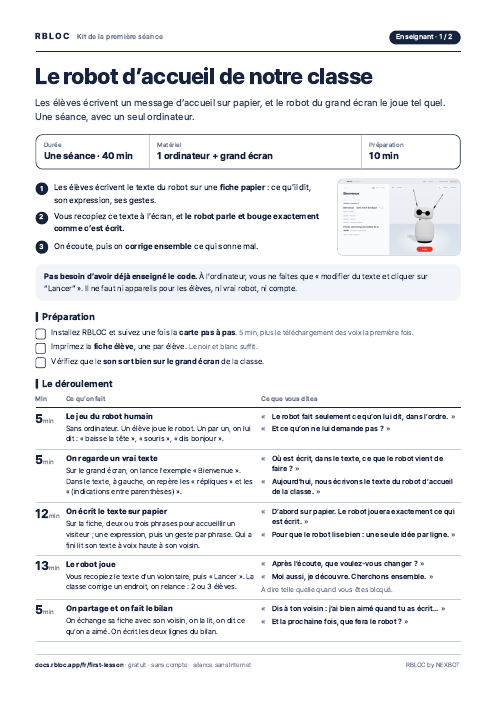
- Les élèves écrivent le texte du robot sur une fiche papier : ce qu’il dit, son expression, ses gestes.
- Vous recopiez ce texte à l’écran, et le robot parle et bouge exactement comme c’est écrit.
- On écoute, puis on corrige ensemble ce qui sonne mal.
Préparation (10 minutes)
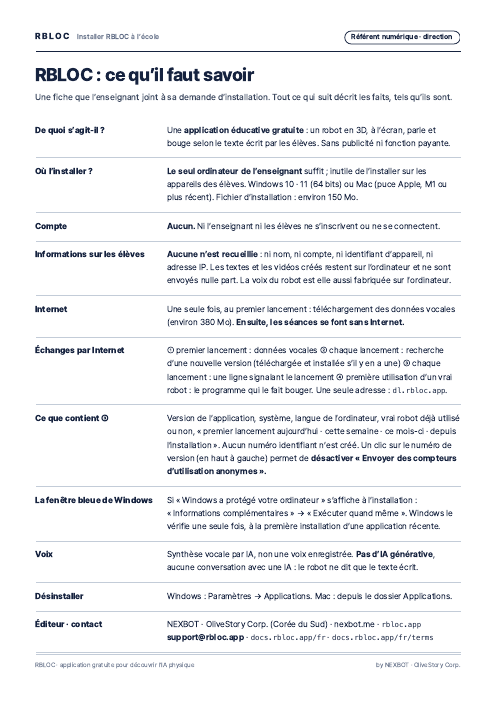
- Installez RBLOC sur votre ordinateur et faites une fois, jusqu’au bout, les « cinq étapes » ci-dessous. Cinq minutes suffisent. Au tout premier lancement, l’application télécharge les données vocales : comptez quelques minutes.
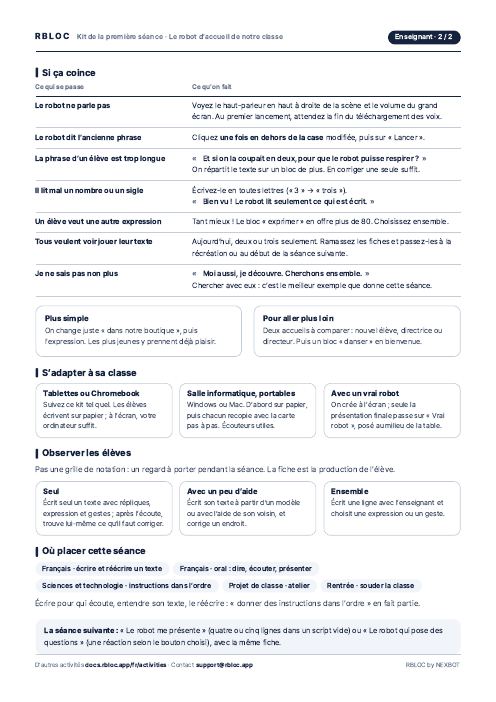
- Imprimez la fiche élève du kit (page 3), une par élève. Le noir et blanc suffit.
- Vérifiez que le son sort bien sur le grand écran de la classe.
Le déroulement
| Min | Ce qu’on fait | Ce que vous dites |
|---|---|---|
| 5 | Le jeu du robot humain. Sans ordinateur. Un élève vient devant la classe et devient le robot. Les autres lui donnent des ordres, un par un : « baisse la tête », « souris », « dis bonjour ». | « Le robot fait seulement ce qu’on lui demande, et dans l’ordre où on le demande. » « Et ce qu’on ne lui demande pas ? » |
| 5 | On regarde un vrai texte. Sur le grand écran, on lance l’exemple « Bienvenue », puis on repère dans le texte, à gauche, les « répliques » et les « (indications entre parenthèses) ». | « Où est écrit, dans le texte, ce que le robot vient de faire ? » « Aujourd’hui, nous allons écrire le texte du robot d’accueil de notre classe. » |
| 12 | On écrit le texte sur papier. Sur la fiche, deux ou trois phrases pour accueillir un visiteur dans la classe. On choisit une expression, puis un geste pour chaque phrase. Ceux qui ont fini lisent leur texte à voix haute à leur voisin. | « On écrit d’abord sur papier. Le robot jouera exactement ce qui est écrit. » « Pour que le robot lise bien : une seule idée par ligne. » |
| 13 | Le robot joue. Vous recopiez à l’écran le texte d’un élève volontaire, puis « Lancer ». Après l’écoute, la classe corrige un endroit et on relance. On le fait pour deux ou trois élèves. | « Maintenant que vous l’avez entendu, que voulez-vous changer ? » « Moi aussi, je découvre. Cherchons ensemble. » |
| 5 | On partage et on fait le bilan. On échange sa fiche avec son voisin, on la lit et on dit ce qu’on a aimé. On écrit les deux lignes du bilan. | « Dis à ton voisin : j’ai bien aimé quand tu as écrit… » « La prochaine fois, que voudriez-vous faire faire au robot ? » |
Une phrase à dire telle quelle quand vous êtes bloqué
« Moi aussi, je découvre. Cherchons ensemble. » Chercher avec les élèves, devant eux, c’est le meilleur exemple que cette séance puisse donner.
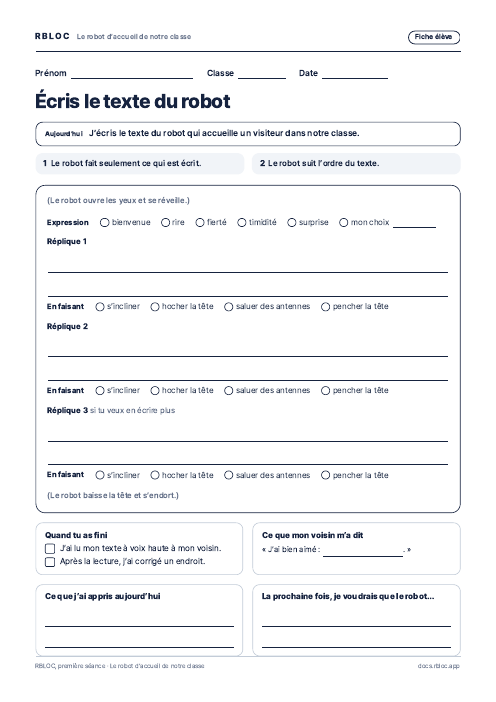
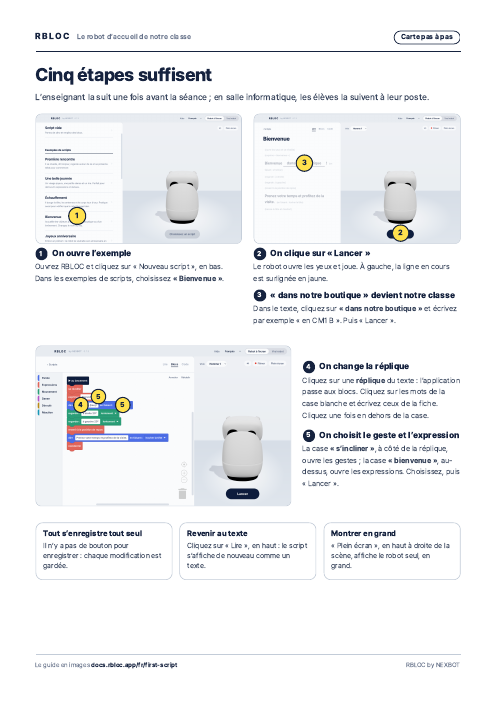
Les cinq étapes, à essayer avant la séance
- Ouvrez RBLOC et cliquez sur « Nouveau script », en bas. Dans les exemples de scripts, choisissez « Bienvenue ».
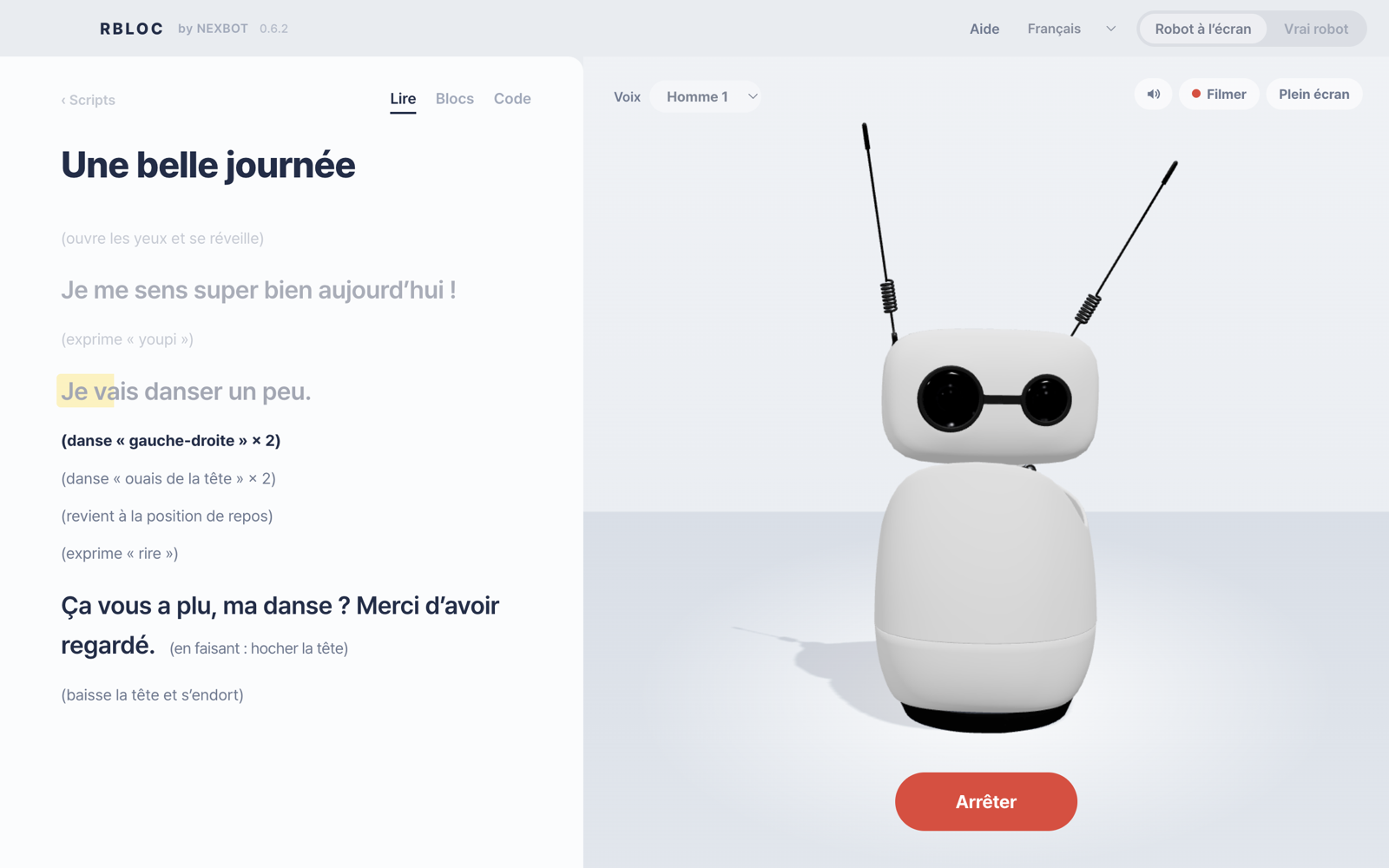
- Cliquez sur « Lancer ». Le robot ouvre les yeux et joue. Dans le texte, à gauche, la ligne en cours est surlignée en jaune.
- Dans le texte, cliquez sur « dans notre boutique » et écrivez par exemple « en CM1 B ». Cliquez de nouveau sur « Lancer ».
- Cliquez sur une réplique du texte : l’application passe aux blocs. Cliquez sur les mots de la case blanche et modifiez-les. Cliquez une fois en dehors de la case.
- La case « s’incliner », à côté de la réplique, ouvre les gestes ; la case « bienvenue », au-dessus, ouvre les expressions. Choisissez, puis « Lancer ».
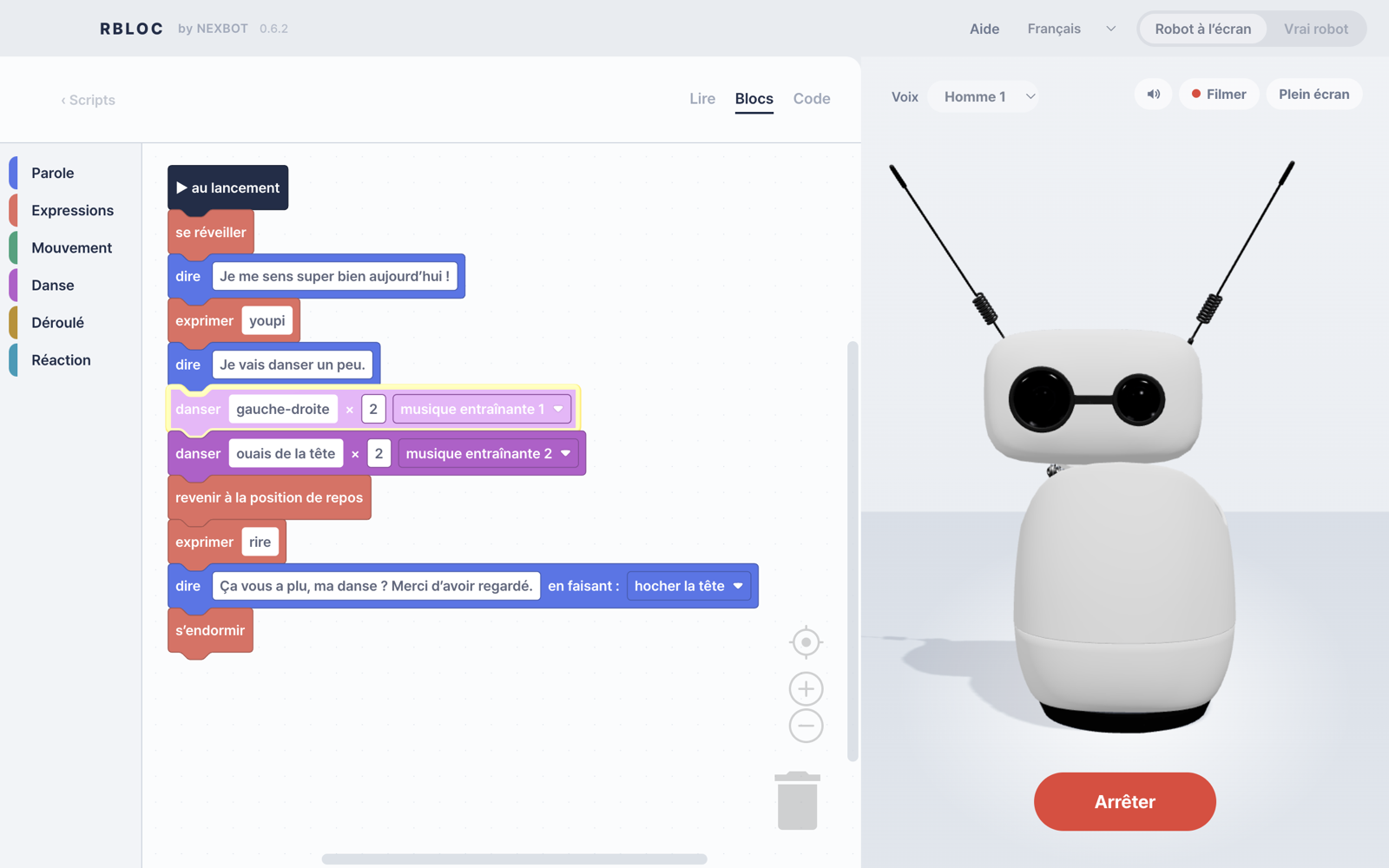
Il n’y a pas de bouton pour enregistrer : chaque modification est gardée aussitôt. « Lire », en haut, ramène au texte ; « Plein écran », en haut à droite de la scène, montre le robot seul, en grand.
Si ça coince
| Ce qui se passe | Ce qu’on fait |
|---|---|
| Le robot ne parle pas | Regardez le haut-parleur en haut à droite de la scène, et le volume du grand écran. Si c’est le tout premier lancement, attendez que la barre du bas soit pleine (les données vocales se téléchargent). |
| J’ai modifié le texte, mais le robot dit l’ancienne phrase | Cliquez une fois en dehors de la case modifiée, puis sur « Lancer ». |
| La phrase d’un élève est trop longue | « Et si on la coupait en deux, pour que le robot puisse respirer ? » Il suffit de sortir un bloc de plus et de répartir le texte. |
| Il lit bizarrement un nombre ou un sigle | Écrivez-le en toutes lettres (« 3 » → « trois »). « Bien vu ! Le robot lit seulement ce qui est écrit. » |
| Un élève veut une expression qui n’est pas sur la fiche | Tant mieux. Cliquez sur la case du bloc « exprimer » : il y a plus de 80 expressions. Choisissez avec lui. |
| Tout le monde veut voir jouer son texte | Aujourd’hui, deux ou trois élèves seulement. Ramassez les fiches et passez-les à la récréation ou au début de la séance suivante. |
Plus simple · pour aller plus loin
- Plus simple : on garde les répliques et on remplace seulement « dans notre boutique » par le nom de la classe. Ensuite, on choisit juste l’expression. Les plus jeunes y prennent déjà plaisir.
- Pour aller plus loin : on écrit deux accueils différents selon le visiteur (un nouvel élève, la directrice ou le directeur) et on les compare. On ajoute un bloc « danser » pour une danse de bienvenue.
Observer les élèves
Ce n’est pas une grille de notation, mais un regard à porter sur les élèves pendant la séance. La fiche est, telle quelle, la production de l’élève.
| Seul | Avec un peu d’aide | Ensemble |
|---|---|---|
| Écrit seul un texte avec répliques, expression et gestes ; après l’écoute, trouve lui-même ce qu’il faut corriger. | Écrit son texte en s’appuyant sur un modèle ou avec l’aide de son voisin, et corrige un endroit. | Écrit une ligne avec l’enseignant et choisit une expression ou un geste. |
Où placer cette séance
Elle peut trouver sa place en français (écrire et réécrire un texte ; langage oral : dire, écouter, présenter), en sciences et technologie (donner des instructions dans l’ordre), dans un projet de classe ou un atelier, ou à la rentrée, pour souder la classe.
Ce que font les élèves : « écrire en pensant à celui qui écoute, entendre son texte, le réécrire ». L’idée de « donner des instructions dans l’ordre » est contenue là-dedans.
La séance suivante
Vous pouvez enchaîner avec « Le robot me présente » ou « Le robot qui pose des questions », dans D’autres activités. Si votre classe est équipée autrement, voyez S’adapter à sa classe.
Une difficulté pendant la séance ? Écrivez à support@olivestory.co.kr.