La primera clase: nuestro robot de bienvenida
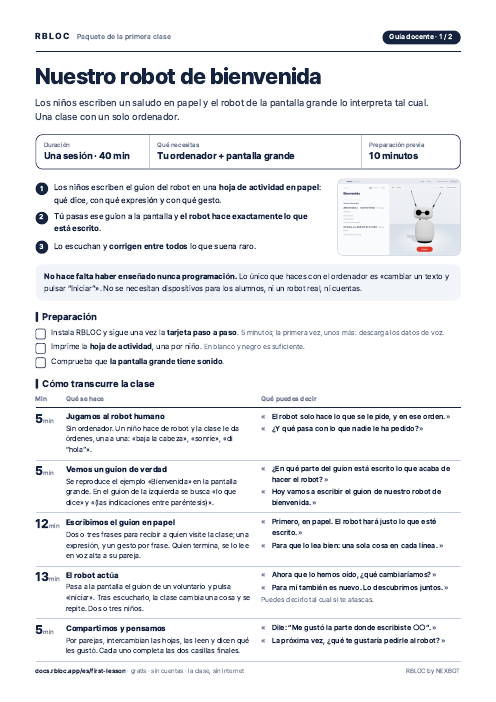
Los niños escriben un saludo en papel y el robot de la pantalla grande del aula lo interpreta tal cual. Es una clase de 40 minutos con un solo ordenador: el tuyo.
No hace falta haber enseñado nunca programación. En esta clase, lo único que haces con el ordenador es «cambiar un texto y pulsar “Iniciar”». No se necesitan dispositivos para los alumnos, ni un robot real, ni cuentas.
| Duración | Qué necesitas | Preparación previa |
|---|---|---|
| Una sesión · 40 minutos | El ordenador del docente + una pantalla grande | 10 minutos |
Así es la clase
- Los niños escriben el guion del robot en una hoja de actividad en papel: qué dice, con qué expresión y con qué gesto.
- Tú pasas ese guion a la pantalla y el robot hace exactamente lo que está escrito: habla y se mueve.
- Lo escuchan y corrigen entre todos lo que suena raro.
Preparación (10 minutos)
- Instala RBLOC en tu ordenador y haz una vez, de principio a fin, los «cinco pasos» de más abajo. Son 5 minutos. La primera vez que lo abras tarda unos minutos más, porque descarga los datos de voz.
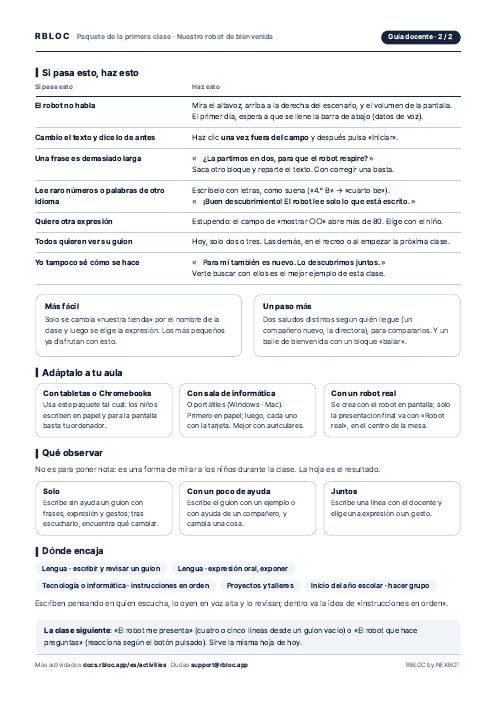
- Imprime la hoja de actividad del paquete (página 3), una por niño. En blanco y negro es suficiente.
- Comprueba que la pantalla grande del aula tiene sonido.
Cómo transcurre la clase
| Min | Qué se hace | Qué puedes decir |
|---|---|---|
| 5 | Jugamos al robot humano. Sin ordenador. Un niño sale al frente y hace de robot. La clase le da órdenes de una en una: «baja la cabeza», «sonríe», «di “buenos días”». | «El robot solo hace lo que se le pide, y en el orden en que se le pide.» «¿Y qué pasa con lo que nadie le ha pedido?» |
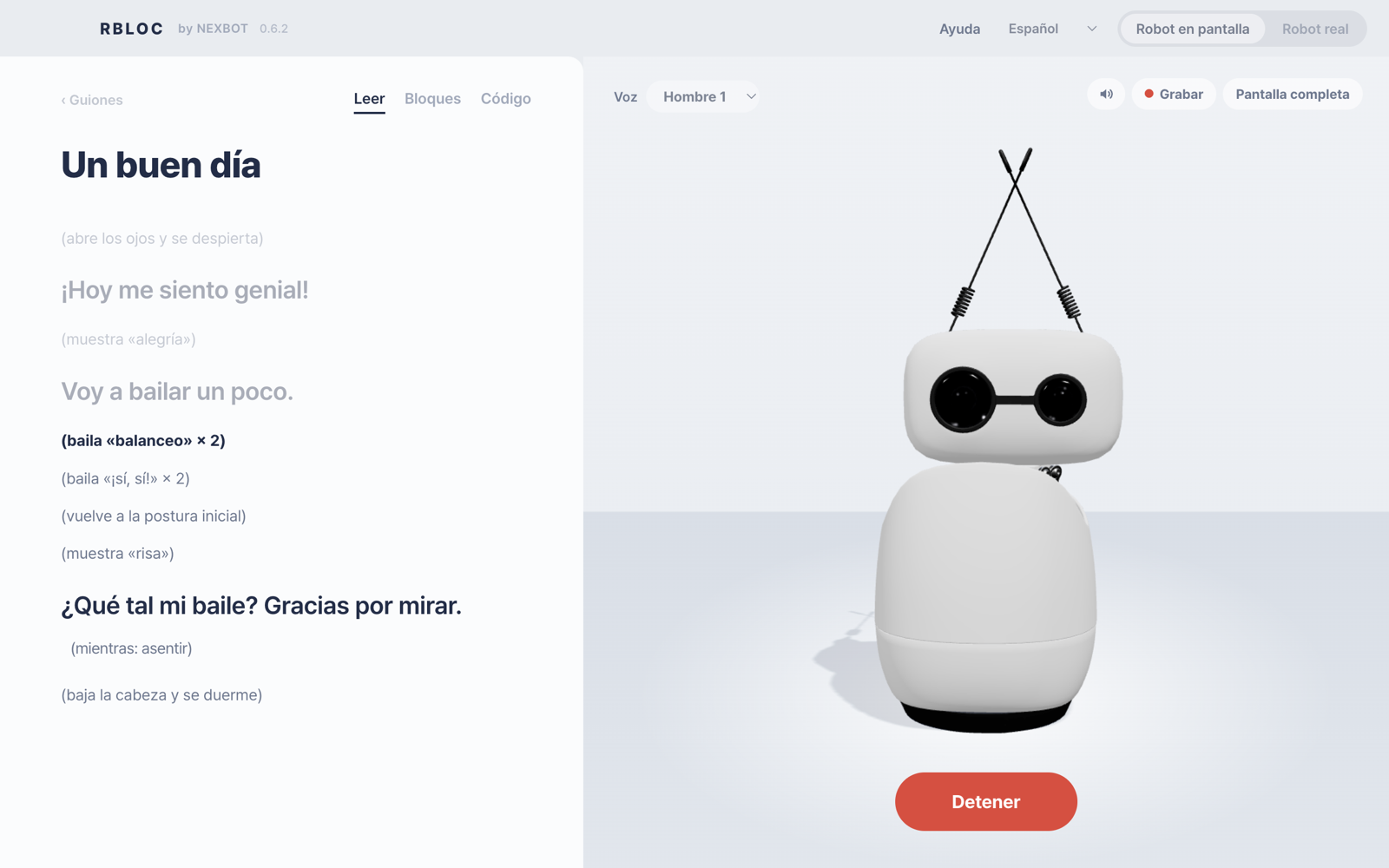
| 5 | Vemos un guion de verdad. Se reproduce el ejemplo «Bienvenida» en la pantalla grande y, en el guion de la izquierda, se busca «lo que dice» y «(las indicaciones entre paréntesis)». | «¿En qué parte del guion está escrito lo que acaba de hacer el robot?» «Hoy vamos a escribir el guion de nuestro robot de bienvenida.» |
| 12 | Escribimos el guion en papel. En la hoja de actividad, dos o tres frases para recibir a quien visite la clase. Cada niño elige una expresión y un gesto para cada frase. Quien termina, se lo lee en voz alta a su pareja. | «Primero, en papel. El robot hará exactamente lo que esté escrito.» «Para que el robot lo lea bien: una sola cosa en cada línea.» |
| 13 | El robot actúa. Pasa a la pantalla el guion de un voluntario y pulsa «Iniciar». Después de escucharlo, la clase cambia una cosa y se vuelve a reproducir. Da tiempo para dos o tres niños. | «Ahora que lo hemos oído, ¿qué cambiaríamos?» «Para mí también es nuevo. Lo descubrimos juntos.» |
| 5 | Compartimos y pensamos. Por parejas, intercambian las hojas, las leen y dicen qué les gustó. Cada uno completa las dos casillas finales. | «Dile: “Me gustó la parte donde escribiste ○○”.» «La próxima vez, ¿qué te gustaría pedirle al robot?» |
Una frase que puedes decir tal cual si te atascas
«Para mí también es nuevo. Lo descubrimos juntos.» Verte buscar la solución con ellos es el mejor ejemplo que puede dar esta clase.
Cinco pasos: lo que conviene probar antes
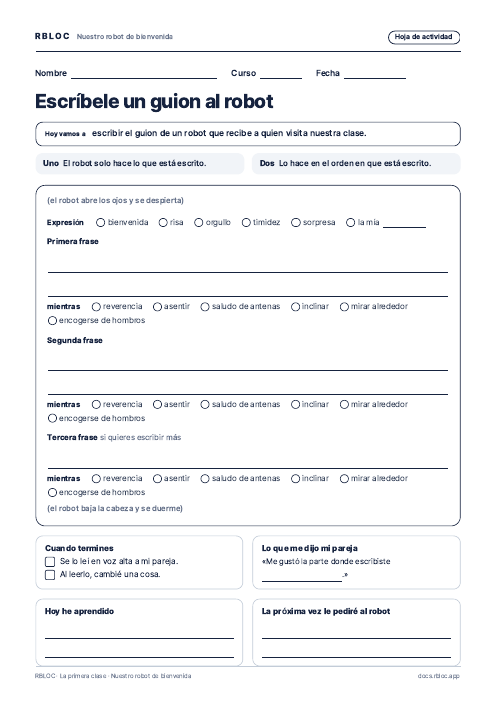
- Abre RBLOC y pulsa «Nuevo guion», abajo. En Guiones de ejemplo, elige «Bienvenida».
- Pulsa «Iniciar». El robot abre los ojos y actúa. En el guion de la izquierda, la línea que se está interpretando se marca en amarillo.
- En el guion, haz clic en «nuestra tienda» y cámbialo por algo como «la clase de cuarto B». Pulsa «Iniciar» otra vez.
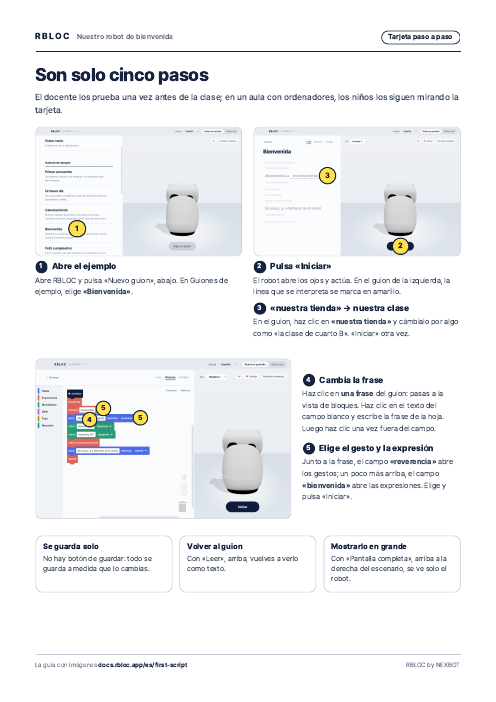
- Haz clic en una frase del guion: pasas a la vista de bloques. Haz clic en el texto del campo blanco y cámbialo. Luego haz clic una vez fuera del campo.
- Junto a la frase, el campo «reverencia» abre los gestos; un poco más arriba, el campo «bienvenida» abre las expresiones. Elige y pulsa «Iniciar».
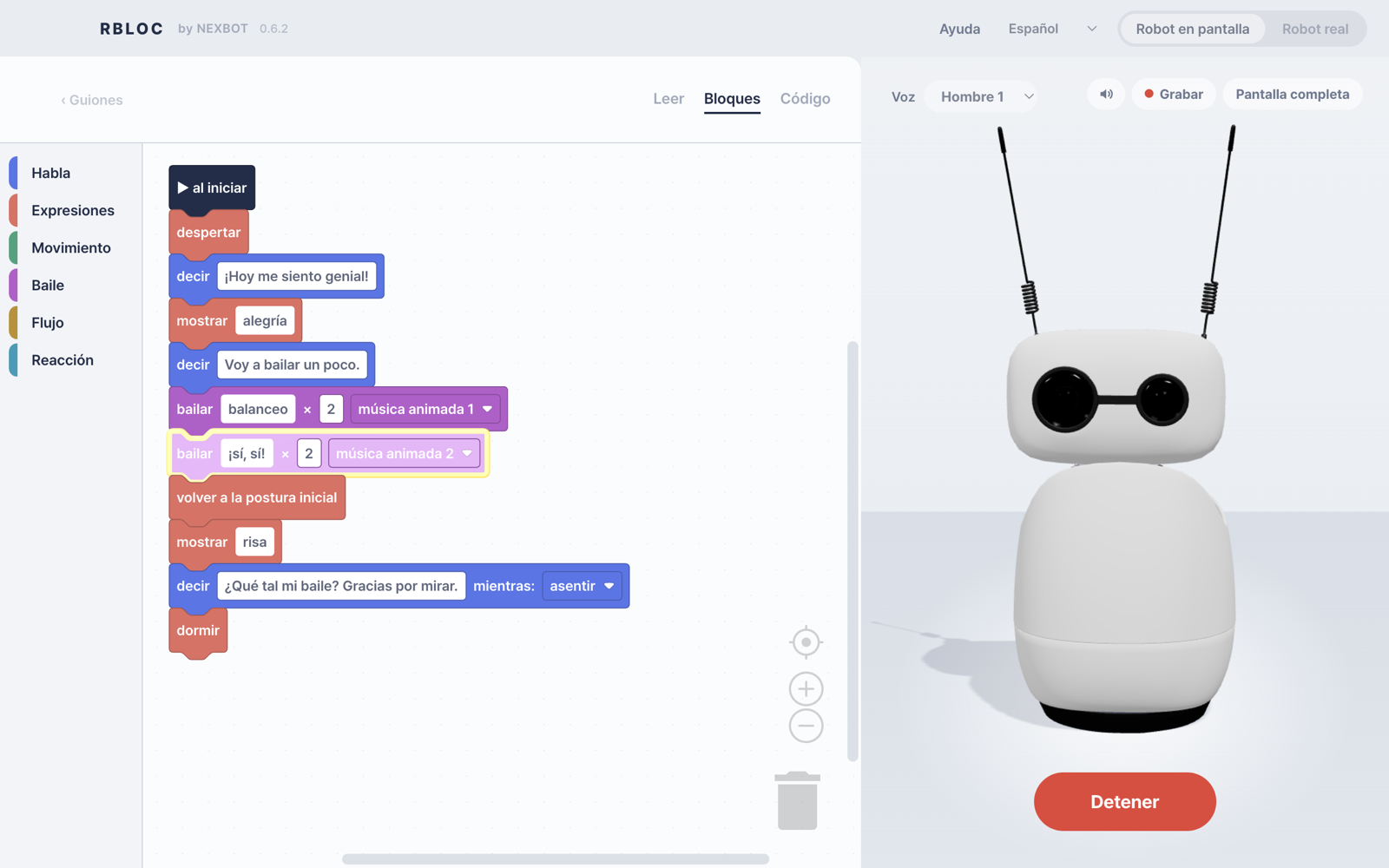
No hay botón de guardar: todo se guarda a medida que lo cambias. Con «Leer», arriba, vuelves a verlo como texto; con «Pantalla completa», arriba a la derecha del escenario, se ve solo el robot, en grande.
Si pasa esto, haz esto
| Si pasa esto | Haz esto |
|---|---|
| El robot no habla | Mira el icono del altavoz, arriba a la derecha del escenario, y el volumen de la pantalla grande. Si es el primer día que lo abres, espera a que se llene la barra de abajo (está descargando los datos de voz). |
| He cambiado el texto y el robot dice lo de antes | Haz clic una vez fuera del campo que has cambiado y después pulsa «Iniciar». |
| La frase de un niño es demasiado larga | «¿La partimos en dos frases, para que el robot pueda respirar?» Saca otro bloque y reparte el texto entre los dos. |
| Lee raro los números o las palabras en otro idioma | Escríbelo con letras, tal como suena («4.º B» → «cuarto be»). «¡Buen descubrimiento! El robot lee solo lo que está escrito.» |
| Un niño quiere una expresión que no está en la hoja | Estupendo. Al hacer clic en el campo del bloque «mostrar ○○» aparecen más de 80 expresiones. Se elige entre los dos. |
| Todos quieren que se reproduzca su guion | Hoy, solo dos o tres. Recoge las hojas y reprodúcelas en el recreo o al empezar la clase siguiente. |
Más fácil · un paso más
- Más fácil: se deja el texto como está y solo se cambia «nuestra tienda» por el nombre de la clase. Después, solo se elige la expresión. Los más pequeños ya disfrutan con esto.
- Un paso más: escribir dos saludos distintos según quién llegue (un compañero nuevo, la directora) y compararlos. Añadir un bloque «bailar» para hacer un baile de bienvenida.
Qué observar
No es una tabla para poner nota: es una forma de mirar a los niños durante la clase. La hoja de actividad es el resultado.
| Solo | Con un poco de ayuda | Juntos |
|---|---|---|
| Escribe sin ayuda un guion con frases, expresión y gestos y, después de escucharlo, encuentra por sí mismo qué cambiar. | Escribe el guion viendo un ejemplo o con ayuda de un compañero, y cambia una cosa. | Escribe una línea junto con el docente y elige una expresión o un gesto. |
Dónde encaja
Lengua (escribir y revisar un guion, expresión oral, exponer ante la clase), tecnología o informática (dar instrucciones en orden), proyectos y talleres, y el comienzo del año escolar, para hacer grupo.
Lo que hacen los niños es «escribir pensando en quien lo va a escuchar, oírlo en voz alta y revisarlo». Dentro de eso va la idea de «dar instrucciones en orden».
La clase siguiente
Una buena continuación es «El robot me presenta» o «El robot que hace preguntas», en Más actividades. Si tu aula es distinta, mira Adáptalo a tu aula.
Si te atascas durante la clase, escribe a support@olivestory.co.kr.